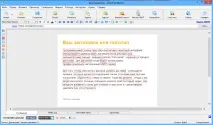
Головне вікно програми ePochta Mailer
Головне вікно ePochta Mailer складається із чотирьох головних частин:
Панелі інструментів.
Для оперативного доступу до команд, які найчастіше використовуються, використовуйте панелі інструментів.
Головна панель інструментів:
Панель інструментів редагування
Ця панель доступна лише під час встановлення формату повідомлення «HTML повідомлення». Докладніше ознайомитися з можливостями панелі редагування можна у розділі «Редактор повідомлення».
Робоча область
У робочій частині вікна може бути або "Редактор повідомлень", або "Монітор розсилки". Режим редагування повідомлення дозволяє редагувати листи у текстовому та HTML форматі. "Монітор розсилки" дозволяє побачити статус процесу поточної відправки повідомлень - кількість надісланих повідомлень, співвідношення повідомлень успішно відправлених і тих, які не вдалося надіслати; ви можете призупинити, зупинити та відновити відправку.
Рядок стану.
Рядок стану показує поточний статус роботи програми, а також кількість одержувачів у списку розсилки.
Усі команди редагування та надсилання повідомлень представлені в головному меню.
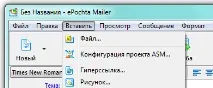
Файл
- Нове повідомлення— створити нове порожнє повідомлення
- Нове повідомлення із шаблонів— переглянути шаблони створення нового повідомлення
- Відкрити повідомлення— відкрити вже існуюче повідомлення
- Завантажити з WWW— створити нове повідомлення та завантажити сторінку HTML з Інтернету
- Зберегти повідомлення— зберегти поточне повідомлення
- Зберегти повідомлення як…— зберегти поточне повідомлення у новий файл
- Зберегти як новий шаблон— зберегти поточне повідомлення як шаблон. Потім виВи можете використовувати цей шаблон повідомлення, зайшовши у «Файл» / «Нове повідомлення зі списку шаблонів».
- Друк повідомлення— роздрукувати повідомлення
- Вихід— закрити програму ePochta Mailer
Правка
Вставити
Перегляд
Повідомлення
Формат
- Стиль
- Напівжирний – зробити шрифт виділеного тексту напівжирним
- Курсив – зробити шрифт виділеного тексту курсивним
- підкреслено — підкреслити виділений текст
- Колір — Редагувати колір шрифту виділеного тексту
Таблиця
- Вставити таблицю— додати таблицю до тексту вашого листа
- Вставити стовпець зліва
- Вставити стовпець праворуч
- Вставити рядок нижче
- Вставити рядок вище
- Вставити комірку
- Видалити рядок
- Видалити стовпець
- Видалити комірку
- Об'єднати осередки
- Поділити комірки
Налаштування
- Загальні налаштування— змінити «Загальні налаштування» програми
- НалаштуванняІнтернет— змінити параметри налаштування Інтернет-з'єднання
- Мова програми— можливість змінювати мову інтерфейсу програми
- Випадкові слова— редагувати групи «випадкових слів»
- Майстер SMTP— налаштування SMTP сервера
Сервіс
Довідка