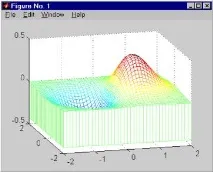
Графіка у системі MATLAB
4. Положення камери та обертання тривимірних графіків.
Багато прийоми оформлення тривимірних графіків збігаються з тими, що були розглянуті щодо плоских графіків функцій одного змінного. Зокрема, для масштабування зручно використовувати функцію axis, яка в тривимірному випадку приймає три пари скалярних аргументів:
axis([ xmin, xmax, ymin, ymax, zmin, zmax ] )
Як і раніше, можна використовувати функції text, xlabel, ylabel, zlabel, title, а також можна наносити позначки на осях координат за допомогою функції set. Також можна за допомогою функції subplot розмістити в одному графічному вікні кілька тривимірних графіків.
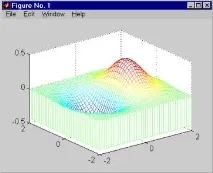
До нових методів додаткового оформлення тривимірних графіків можна віднести можливість викликати функцію mesh із суфіксами z та c (meshz та meshc), а функцію surf із суфіксом c (surfc). Використання суфікса z призводить до побудови "графіка з п'єдесталом". Наприклад, фрагмент коду
[X,Y] = meshgrid(-2:0.1:2);
Z = X .* exp( - X.^2 - Y.^2 );
meshz(X, Y, Z)
будує наступний графік:
Функції з суфіксом, крім власне тривимірного графіка, будують ще й так звані лінії рівня. Наприклад, наступний фрагмент
[X,Y,Z] = peaks(30); surfc(X,Y,Z);
colormap( hsv ); axis([-3 3 -3 3 -10 5]);
приводить до зображення:
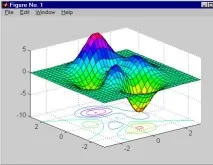
Функція з ім'ям peaks (є деякою масштабованою комбінацією стандартних гаусових функцій) часто застосовується в довідковій системі MATLAB для наочної ілюстрації графічних функцій.
Нарешті, для тривимірних графіків є можливість змінювати точку огляду графіка, тобто положення умовної камери. Положення камери визначається кутом.азимуту (часто позначають az) та кутом піднесення (часто позначають el). Зміна першого кута означає обертання площини xOy навколо осі Oz проти годинникової стрілки. Кут піднесення є кут між напрямком на камеру та площиною xOy.
Коли виконуються функції mesh або surf, за замовчуванням встановлюються значення az = -37.5°, el = 30°. Ці значення у будь-який момент часу можна змінити функцією
view([az, el])
де назви аргументів говорять самі за себе. Зокрема, якщо після побудови показаного вище графіка функції
X .* exp( - X.^2 - Y.^2 )
view([-15, 20])
то графік змінить свій вигляд: