ГРАФІКА В СИСТЕМІ MATHCAD - Стор 2
Найчастіше вказівка кількісних значень рівнів захаращує графік. Можливе завдання висот поверхонь за допомогою функціонального фарбування. Це робить графік наочнішим.
2.4. Побудова графіка поверхні у вигляді гістограми
Дуже поширеною формою уявлення поверхонь є також уявлення її поряд тривимірних стовпчиків, висота яких визначається значенням координати z(x, y).
Подібні графіки широко використовуються для представлення складних статистичних даних.
Для побудови цього типу графіка треба вибрати шаблон3D Bar Chart(зображення у вигляді сукупності стовпчиків у тривимірному просторі). У шаблоні достатньо підставити ім'я матриці M або ім'я функції двох змінних. Тривимірний графік як гістограми для матриці M наведено на рис. 15.
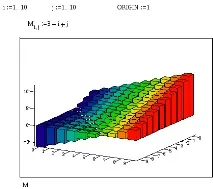
Мал. 15. Подання поверхні тривимірними стовпчиками
Просторове уявлення гістограми залежить від розташування спостерігача щодо поверхні. Можна поставити потрібний вигляд, змінюючи нахил діаграми чи повертаючи її, тобто. змінюючи ракурс спостереження, можна змінити колір і лінії, забарвлення та розташування стовпчиків та інтервал між ними.
2.5. Побудова точкового графіка поверхні
Нерідко поверхні представляють у вигляді крапок, кружечків або інших фігур, що знаходяться в тривимірному просторі. Точкові графіки дозволяють побудувати довільну сукупність точок у тривимірному просторі. Це особливо корисно для таких завдань, як ідентифікація кластерів даних або стеження траєкторії точки.
Точкові графіки відрізняються від усіх інших тривимірних графіків наступним: для побудови тривимірних графіків можна використовувати не тільки матрицю, але і три вектори,містять стільки елементів, скільки точок потрібно побудувати. Координати x, y та z точок визначаються в цьому випадку трьома елементами відповідних векторів. Для цього типу графіків кілька значень z може відповідати тим самим значенням x і y. Це часто необхідно в статистиці, коли один і той же вимір виконується кілька разів. Можна також легко створювати параметричні криві у тривимірному просторі, причому самі індекси векторів є природними параметрами.
Такий графік створюється за допомогою шаблону3D Scatter Plot(графік у вигляді точок (фігур) у тривимірному просторі). Для його побудови досить шаблон внести ім'я матриці M.
Приклад такого графіка для матриці наведено на рис.16.
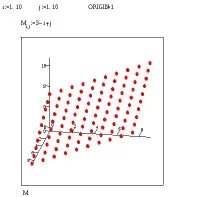
Мал. 16. Графік поверхні у вигляді розкиданих у просторі точок
Розміри точок, їх вигляд та фарбування можна змінювати за допомогою команди зміни формату графіка.
2.6. Побудова векторного графіка поверхні
Ще один вид уявлення поверхні – векторне уявлення. Воно задається побудовою коротких стрілочок – векторів. Стрілки звернені вістрям у бік наростання висоти поверхні, а густина розташування стрілок залежить від швидкості цього наростання.
Для його побудови використовується шаблонVector Field Plot(графік векторного поля на площині). У шаблоні необхідно внести ім'я матриці M або ім'я функції двох змінних. Цей графік застосовується рідко через труднощі побудови безлічі стрілок, кожної з яких треба розрахувати градієнт поля. Цей тип графіка особливо підходить для представлення електромагнітних, теплових, гравітаційних та інших полів.
На рис. 17 показаний приклад такого графіка.
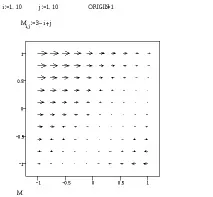
Мал. 17. Подання поверхні векторами
Для отримання достатньої кількості чітко видатних стрілок треба попрацювати з форматуванням графіків. Інакше графіки можуть виявитися не дуже представницькими. Так, занадто короткі стрілки перетворюються на рисочки і навіть точки, що не мають вістря, що позбавляє графік наочності.
2.7. Застосування Майстра побудови тривимірних графіків
Форматування тривимірних графіків уMathcad2000 досить складний процес, оскільки кількість застосовуваних для цього параметрів досягає багатьох десятків. Для полегшення завдання тривимірних графіків використовується спеціальний Майстер, який розбиває процедуру форматування на кілька етапів.
Спочатку треба запровадити функцію чи матрицю поверхні, як описано вище. Потім у підменюGraphменюInsertслід вибрати команду3DWizard. У вікні документа з'явиться перше вікно Майстра -Plot Type(тип графіка), як показано на рис. 18.
У цьому вікні треба вказати необхідний тип графіка, встановивши відповідний перемикач. У нашому випадку встановіть перемикачSurfacePlot.
Мал. 18. Вікно визначення типу тривимірного графіка
Після цього, клацнувши на кнопціДалі>, можна перейти до наступного вікна Майстра -Appearance(вид), показаному на рис. 19. У ньому треба зазначити потрібний вид графіка.
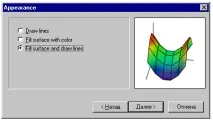
Мал. 19. Вікно визначення виду тривимірного графіка
Клацнувши на кнопціДалі, можна вивести останнє вікно Майстра -Coloring(завдання кольорової гами), показаного на рис. 20. Встановіть перемикачColor using lighting(колір визначається заввишки). Замість кнопкиДалі> у цьому вікні з'являється кнопкаГотово, що вказує на завершення операцій із Майстром. Клацніть на ній, якщо введеніпараметри ви вважаєте правильними. КнопкаНазаддозволяє повернутися до попереднього вікна, якщо ви вирішили змінити задані параметри. Якщо ви взагалі передумали будувати графік, клацнітьСкасувати.
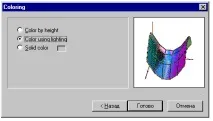
Мал. 20. Вікно визначення кольорової гами
Поки в шаблоні сам графік відсутній - для його побудови треба в місці введення ввести ім'я матриці або функції двох змінних. Після цього, відвівши покажчик миші від поля графіка, треба клацнути лівою кнопкою миші – графік буде відразу побудований.
Зрозуміло, побудований графік можна піддати додатковому форматування всіма можливими способами - розтягуванням, переміщенням, обертанням мишею, уточненням параметрів завдання осей і т.д.
Висока наочність процесу створення тривимірних графіків за допомогою Майстра робить його застосування кращим, особливо для користувачів-початківців. Проте слід зазначити, що Майстер реалізує не всі можливості форматування.
2.8. Оперативна зміна типу графіка
Mathcad 2000 передбачає можливість оперативної зміни типу графіка, що відображає якусь поверхню. Для цього достатньо вивести на екран вікно форматування, ввівши в ділянку графіка покажчик миші та двічі клацнути її лівою кнопкою. Вікно буде відкрито на вкладціGeneral(рис. 21), що дозволяє ставити загальні параметри форматування, включаючи зазначену можливість оперативної зміни типу графіка (перемикачі в нижній частині вкладки).
Д
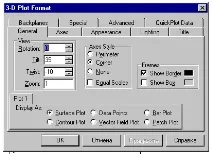
Мал. 21. Вікно форматування з відкритою вкладкою General
2.9.Тривимірний графік типу Patch Plot
Існує можливість побудови ще одного типу графіка -PatchPlot.Такої команди немає в підменюGraphменюInsert, але відповідний перемикач є на вкладціGeneralвікна форматування. На рис. 22 показаний графік цього.