Групове присвоєння штрих-кодів номенклатурі в роздріб 2
Вступ:
Ця обробка написана під конфігурацію Роздріб 2.0 магазин одягу та взуття, тому далі ми відштовхуватимемося від функціоналу даного ПП.
- Зіткнулися з впровадженням Роздріб 2.0 на торгові точки і на вас перекладалася робота з початкового настроювання бази, введення початкових залишків і заповнення довідників.
- Часто стикаєтеся з приходом нових партій номенклатури, що раніше не продавалися у вашому магазині.
- Ви використовуєте свої внутрішні штрих коди (наприклад, на цінниках або для пробивання товару на касі) і не дбаєте про введення та зберігання в базі рідних штрих кодів товару
то думаю, що ви знаєте, скільки часу йде на те щоб зробити таку просту операцію як«формування штрих коду» для всіх позицій номенклатури та ще й за всіма характеристиками кожної номенклатури.
Ця обробка дозволяєуникнути даної рутини івиключити марну роботу! Качайте та застосовуйте!
Код обробки повністю відкрито. Використовуйте на здоров'я.
Опис:
- Обробка дозволяє заповнити список номенклатури (з розбиттям за характеристиками), для якої проводитиметься встановлення штрих кодів декількома способами:
А. На підставі документа надходження.
Б. За залишками складі
За допомогою стандартного механізму підбору (використовується спільно з варіантом А або Б).
2. Вибраній номенклатурі призначити штрих-код (поки що тільки EAN13)
Опис алгоритму роботи:
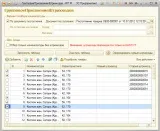
1. Вибирається варіант підбору номенклатури. Для цього встановлюється прапор "За документом надходження" або "Позалишкам на складі».
При виборі першого варіанта стає доступним поле вибору самого документа надходження.
При виборі другого варіанта стає доступним поле вибору складу (при цьому магазин визначається автоматично.)
Перший і другий варіант взаємовиключні!
2. За потреби встановлюється прапорець «Відбір номенклатури без штрих кодів». Хоча він служить більше для візуального обмеження списку відібраної номенклатури J
3. Далі при необхідності видаляються рядки з номенклатурою в табличній частині або навпаки підбираються за допомогою стандартного механізму підбору (кнопка «Підібрати товари»)
4. У табличній частині проставляються прапори навпроти тих позицій, для яких треба зробити генерацію штрих кодів.
5. Натисніть кнопку «Сформувати нові штрих-коди».
6. Все
Зауваження щодо роботи:
Штрих коди призначаються та номеруються зверху-вниз (по таблиці товари).
У цьому штрих-код прив'язується до характеристики товару.
Якщо товару призначено штрих-код, він не додається і змінюється.