Хто краде заряд батареї в Android - Роман Козирков
Продовжуючи тему оптимізації витрати заряду батареї в Android. Як я вже писав раніше, у мене виникли проблеми зі швидким розрядженням батареї Wildfire S. Спроби з калібруванням батареї ні до чого не привели.
Зміна прошивок від офіційної до відверто кастомної результату теж не дали.
Для тих, хто зіткнувся з такою ж бідою, пропоную діяти далі і знайти джерело неприємностей. Наступним кроком стане спроба з'ясувати: яка програма може бути джерелом зайвої витрати акумулятора. Таких програм чимало, але радять використовувати SystemPanel, якою я і скористаюся.
Ось коротка інструкція з використання цієї програми:
1. Переходимо «Меню->Настройки», ставимо галку «Включити Моніторинг», інші галки за бажанням (у мене включені всі, крім відображення температури у Фарингейтах). Включається моніторинг активності програм, у системному барі з'являється піктограма програми. Залишаємо апарат на деякий час у спокої, бажано на всю ніч.
2. Після деякого часу переходимо «Меню-Моніторинг». Натискаємо внизу кнопку "Історія", бачимо побудовані графіки. Угорі можемо задати інтервал виведення інформації (якщо моніторинг працював усю ніч, зручніше виставити «8 годин»).
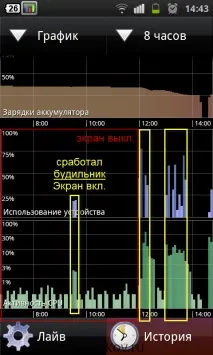
- "Заряджання акумулятора" — показує розряд акумулятора.
- «використання пристрою» — Вказує на використання пристрою під час увімкненого екрана.
- "активність CPU" - показує завантаження процесора за весь час моніторингу (в т.ч. коли апарат спить). Завантаження 0,5-1% системними процесами в режимі сну для більшості пристроїв є нормальним, все що більше - зайва активність, причину якої будемо шукати далі.
3.Шукаємо того, хто не спав. Перебуваючи в «Історії», натискаємо кнопку у верхньому лівому кутку «графік» і вибираємо там «Топ-додатки». У результаті отримали список додатків та процесів відсортований за їхньою активністю при завантаженні CPU.
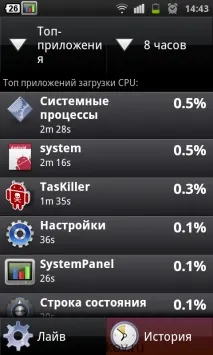
Натискаємо по черзі на найактивніші процеси та бачимо інформацію про процес, унизу бачимо історію споживання у вигляді графіка. Натискаємо кнопку "порівняти" і знизу додаються ще загальні графіки. Таким чином можемо порівняти графік одного процесу із загальним графіком всіх процесів і дізнатися яку участь дані процес прийняв у загальній масі (нагадаю, нас при цьому в основному цікавить час коли екран був вимкнений). Ця функція особливо корисна, коли були рідкісні та сильні сплески активності, тобто. коли в «Топ-додатків» процес може бути і не на початку списку.
По черзі переглядаючи графіки всіх процесів у результаті знаходимо винуватців. Крім того, п. «Системні процеси» розбивається на безліч дрібних процесів, якщо серед них є дуже активні, можете погуглити його назву, подивитися за що він відповідає, дізнатися про його активність у інших користувачів такого ж, як у вас пристрої, тобто. зробити оцінку чи це нормально для вашого апарату.
Ось приклад (по сну вище наведеного скріншоту). Переглядаючи графіки кожного процесу окремо стало помітно, що Taskiller виявляв зайву активність (на нижньому скріншоті графік процесу Taskiller в самому верху).
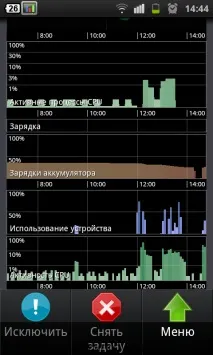
Але це дуже слабка активність, що не призводить до будь-якої серйозної витрати.
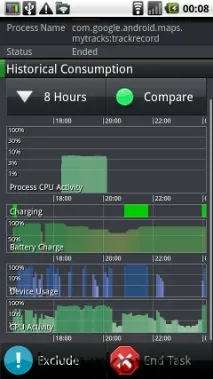
По ньому чітко видно, як програма MyTracks активно завантажує процесор в режимі сну.