I - M NETWORK - Народ2 (narod2)
Народ2 (narod2)
Написано Прочитати цитоване повідомлення Давно час було написати цей пост. З огляду на те, що для всіх новозареєстрованих нанароді, майстерня вже не доступна через нововведення,- будемо вчитися користуватисяnarod2
Для тих хто взагалі не розуміє про що йдеться, раджу подивитись пост Створюємо собі “дуже корисне” місце під сайт та під файли (текст посилання вже відповідає на запитання“навіщо?”)
У тому пості ми вже вчилися реєструватися на народі (яндексі), тож повторювати цей момент не будемо.Основна відмінність безкоштовного хостингу narod та narod2– Немає майстерні. Є дуже заплутаний конструктор сайту.
Коли народ2 тільки з'явився, можливості завантажити туди файли http не було (або я просто не знайшов). Зараз є доступ до файлів і по http і по ftp. Тут було б логічно пояснити вам, що ж таке http і ftp ... Але щоб не перевантажувати пост інформацією не по темі, - пропустимо цей момент.
2.Тепер створюємо наш сайт як факт. Тиснемо кнопочку за стрілкою:
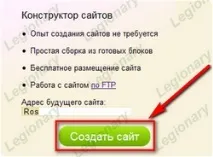
3.Після натискання цієї кнопки з'явиться якийсь чорний екран з “кружечком” завантаження. Далі вам доведеться відповісти на кілька запитань про ваш майбутній сайт. Буде сайт як факт або буде просто таємне місце для файлів – не важливо, на запитання треба відповісти.
Так що особливо не спантеличуючись відповідаємо, наприклад, так:
a)
b)
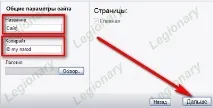
с)На питання про дизайн вирішуйте самі як відповісти. Або взагалі не думаючи просто тиснемо "почати заповнювати":
Власне, і все. Сайт як факт створено. Тепер приступимо до вивчення методів завантаження файлів на наш новий сайт.
Але… всяке трапляється, моя справа попередити і показати вамКористувача угода
Повертаємось до головної теми посту.
Завантаження файлів через конструктор.Найшвидший спосіб почати завантажувати файли так - перейти за посиланнямhttp://Ваш_логін.narod2.yandex.ru/filemanager/
Або ж, якщо ви знаходитесь в конструкторі (а саме туди ви повинні були потрапити проробивши всі попередні кроки з цієї посади), клацаємо за стрілками:
Який би спосіб ви не вибрали, результат буде один. Ми потрапили на потрібну сторінку завантаження файлів. Клікаємо "завантажити файл" :
Відкриється звична нам форма завантаження через кнопочку “огляд” :
Клацаємо цей самий "огляд" - відкриється віконце з папками на вашому комп'ютері. Знаходимо і вибираємо потрібний нам файл і тиснемо "відкрити":
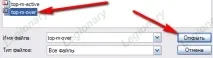
Відразу після натискання кнопки "відкрити" файл автоматично почне завантажуватися на сайт.
Як тільки він завантажиться, з'явиться його назва у списку праворуч:
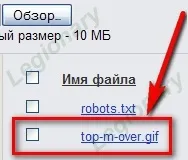
Із цим способом закінчили.
Завантаження файлів по ftp.Особливо розповідати про завантаження по ftp не буду, тут все стандартно. Залишимо цю тему для окремого посту.
Коротко: Нам знадобиться ftp клієнт (спеціальна програма). Я користуюся безкоштовною FileZilla Відкриваємо програму. Вводимо у віконця:
Після цього тиснемо кнопку "швидке з'єднання"
Якщо все вдало, ніхто не глючить, - то нам відкриється "папка" вашого сайту в правому вікні. У лівому вікні - ваші файли на комп'ютері, у правому - ваші файли на сайті.
Відповідно просто знаходимо потрібний нам файл у лівому вікні і переносимо його у праве:
Не забуваємо дотримуватись вимог до файлів (цитую): 1. Імена файлів, що закачуються по FTP, можуть містити тільки літери латинського алфавіту,цифри та символи . (точка) та _ (підкреслення). Ім'я файлу не повинно починатися з точки.
2. Розмір одного файлу не повинен перевищувати10 МБ.
От начебто б і все на цю тему. Використовуйте.