ImageReady CS Рух тексту по дорозі
Софт: Photoshop&ImageReady CS.
У версії CS стало можливим набирати текст вздовж контуру та переміщати його щодо цього шляху. Чому б не зробити з цієї можливості анімацію?
1. Створюємо новий документ (Ctrl+N) з розмірами 100х100 px, роздільною здатністю 72 px/inch, колірним режимом RGB та прозорим тлом (transparent).
2. Інструментом Ellipse Tool (U) малюємо еліпс:
3. Натискаємо Ctrl+T і трансформуємо еліпс, як показано нижче:
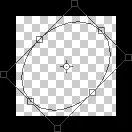
НатискаємоEnter, приймаючи трансформацію.
4. Вибираємо інструмент Horizontal Type Tool (T) та клацаємо на контурі у зручному для нас місці:
- текст друкується вздовж шляху;
- текст заповнює площу замкнутого контуру.
5. Набираємо текст (бажано без згладжування, щоб виглядав на будь-якому фоні):
6. Перемикаємося на інструмент Path Selection Tool (A). З його допомогою ми переміщатимемо текст вздовж контуру. Мишею перетягуємо текст на внутрішній бік шляху (ви можете цього і не робити, виходьте з поставленого завдання):
7. Застосовуємо до текстового шару ефект Outer Glow (зовнішнє свічення):
8. Збільште масштаб для зручності. Озброївшись мишкою, потренуйтеся пересувати текст уздовж шляху. Хрестик і кружок на контурі - межі текстового шару, треба рухати і той і інший (з'являються різні курсори: і). Погляньте, що при цьому відбувається.
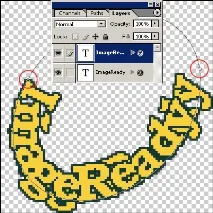
10. Нижній шар робимо невидимим, а верхній дублюємо.
11. Нову копію шару трохи зрушуємо і т.д., поки не дійдемо до положення на контурі першого шару.
13. У меню команд панелі Animation вибираємоMake Frames From Layers(Зробити кадри з шарів). З кожного шару виходить окремий кадр. Мабуть-невидимо встановлюється автоматично.
14. Виділяємо всі кадри на панелі Animation (клік по першому кадру та клік + Shift по останньому) і встановлюємо затримку 0,1 сек:
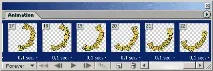
Наша анімація готова:
- Літери, під час руху, можуть залишати за собою слід. Для цього потрібно зробити видимими один-три попередні шари в кожному кадрі і зменшити їх прозорість. Записати макрос – просто. - Для кожного шару (зсуву) можна потроху змінювати параметри стилів: ефект буде приголомшливий! До речі, і тут можна спробувати застосувати макрос.
- Так як ми не розтеризуємо текстові шари – легко змінити колір кожного наступного шару. Можна досягти ефекту переливання кольору… - Можна змінювати розмір шрифту у кожному наступному шарі.
- Розділові знаки - золоте дно.
Задати питання таобговорити урок можна на форумі Demiart