Inkscape Куб
Навчимося намалювати тривимірний куб, а потім зробимо виріз у ньому і помістимо в нього ще один кубик.
Вибираємо інструмент "Зірка". На панелі налаштувань вибираємоRegular polygon,Corners: 6, інші значення - 0.
Малюємо шестикутник, утримуючи клавішіCtrlтаShift.

Перетворимо об'єкт на контур -Path Object to Path. Для зручності зробимо фігуру напівпрозорою.
Зробимо дублікат шестикутника (Ctrl+D), зафарбуємо його в червоний колір і піднімемо вгору (увімкніть прилипання).
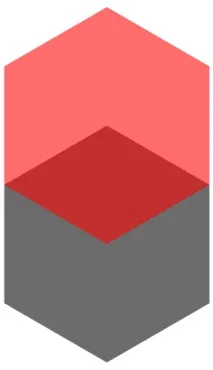
Зробимо дублікат червоного шестикутника, зафарбуємо його у зелений колір та прилаштуємо збоку.
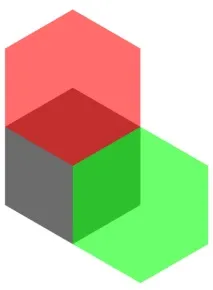
Знову робимо дублікат чорного шестикутника, черезShiftприєднуємо до нього червоний шестикутник - вибираємоPath Intersection. Отримаємо верхню грань куба.
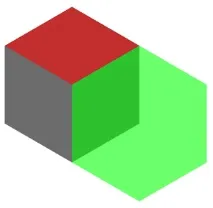
Повторюємо кроки - дублюємо чорний шестикутник, приєднуємо зелений шестикутник,Path Intersection- отримаємо бічну грань куба.

А ми йдемо далі. Виберіть чорний шестикутник та видаліть його.
Вибираємо зелену грань, дублюємо, зафарбовуємо у синій колір. Відбиваємо фігуру по горизонталі (Object Flip Horizontal) і пересуваємо його у потрібну позицію. Ви можете використовувати діалогове вікно, вирівнюючи об'єкти, використовуючи лівий край верхнього червоного шестикутника.
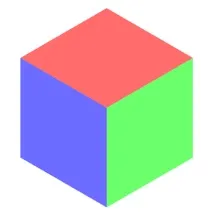
Загалом у нас вийшов симпатичний кубик. Запам'ятайте алгоритм та створюйте його, коли він вам знадобиться.
Вибираємо всі об'єкти фігури та прибираємо напівпрозорість.
Вибираємо синю грань та зафарбовуємо у сірий колір 80%. Зелену грань зафарбовуємо у 50% сірого кольору. Червону грань зафарбовуємо у 20% сірого кольору.
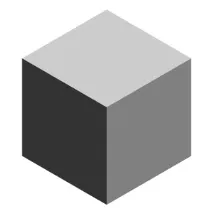
Групуємо всі об'єкти (Ctrl+G) і дублюємо кубвідбиваємо його вертикально (V), а потім горизонтально (H).
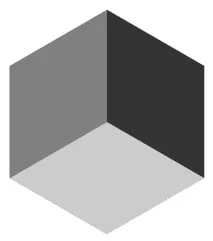
Далі, не знімаючи виділення, натискаємоCtrlтаShiftі починаємо зменшувати куб. Вийде своєрідний виріз у кубі.
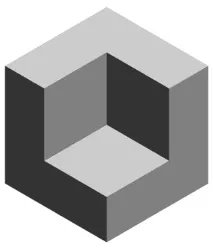
Не знімаючи виділення з малого куба, дублюємо його, відбиваємо по вертикалі, потім по горизонталі. НатискаємоCtrlтаShiftі починаємо зменшувати куб. Вийде новий кубик у заглибленні.
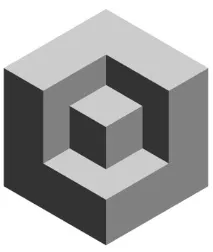
Зніміть угруповання у маленького куба та зафарбуйте його грані у потрібний колір. Вийде стильно.