Inkscape - листівка валентинка
Цей урок inkscape створений на основі оригінального уроку англійською мовою, який можна знайти тут. Отже, в цьому уроці ми малюватимемо абстрактні шпалери в стилі валентинки і в результаті маємо вийти наступне:

Як основа для створення основного контуру ми будемо використовувати криву Безьє, яку можна намалювати за допомогою інструмента перо. Inkscape запам'ятовує останні налаштування використаних вами інструментів, якщо ви раніше працювали пером із кривими Спіро або використовували різні стилі, то доведеться перейти назад у криві Безьє. Згадайте принципи роботи та параметри інструменту перо можна у відповідному пункті розділу інструкція inkscape. Тим не менш, для новачків деякі принципи роботи з інструментом перо, ми нагадаємо нижче.
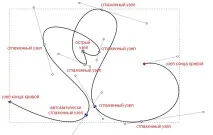
Конфігурація кривої, яку ви намалюєте інструментом перо, визначається вузлами. Вузли бувають гострими та згладженими. При малюванні кривої Безье гострі вузли створюються автоматично. Якщо при створенні вузла інструментом перо відразу не відпускати мишку, а перетягнути її у бік напрямної майбутнього вузла, можна створити згладжений вузол. В принципі, властивість вузлів можна змінити пізніше, використовуючи інструмент керування вузлами та його параметри в контекстній панелі інструментів. Змінити гострий вузол на згладжений також можна, клацнувши інструментом управління вузлами при натиснутій клавіші Ctrl .
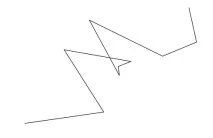
Якщо ви новачок, намалюйте таку конструкцію, використовуючи просто прямі вузли.
Якщо ви намалювали всі гострі вузли, то зміните властивості вузлів, як показано на схемі нижче. Зверніть увагу, що якщо вам важко керувати напрямними, на схемі це сині палички, що стирчать з вузлів, ви можете просто тягнути інструментом управліннявузлами сам контур, і він змінюватиметься. Також можна переміщати і самі вузли.
Не забувайте частіше зберігати проміжні етапи роботи. Тепер нам належить зробити форму серця, щоб потім можна було оформити його заливкою. Нерозумно малювати окремо серце, якщо у нас є вже готовий контур.
Зробіть копію дубля намальованого нами контуру. Зробити це можна в меню Об'єкт або за комбінацією клавіш Ctrl + D .
Копія об'єкта буде розташована безпосередньо поверх вихідного, тому працювати ви, швидше за все, будете вже з копією. Виділіть в ній два вузли низу серця, як показано на малюнку нижче. Виділити ці вузли можна інструментом керування вузлами, за допомогою рамки або послідовно натиснувши кожний з вузлів, утримуючи клавішу Shift . У рядку стану має відображатися інформація, що ви виділили два з десяти вузлів.
Тепер розірвемо контур у цих вузлах. Зробити це можна за відповідною кнопкою "Розірвати контур у виділеному вузлі" в контекстному меню інструмента керування вузлами. Вигляд кнопки та самі вузли наведені на малюнку нижче.
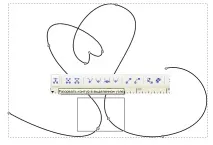
Тепер у рядку стану вказано, що наш контур складається з 12 вузлів, а не десяти як раніше. Проте сам контур так і залишився цілим, що складається з трьох субконтурів. У цьому можна переконатися, якщо натиснути кнопку показати абрис контуру.
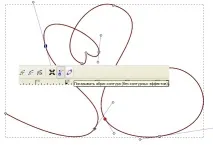
Тепер розділимо контури. Зробити це можна в головному меню "Контури" - "Розбити" або комбінація клавіш Shift+Ctrl+K. Як бачите на малюнку нижче тепер три контури.
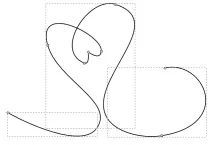
Зверніть увагу, що це ми робили на дублі контуру. Нижній вихідний контур весь цей час залишався як є. Виберіть два нижні контури, послідовно клацнувши по них інструментом виділення та трансформації,утримуючи клавішу Shift. Видаліть їх, натиснувши клавішу Del .
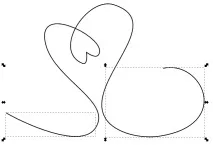
Ще раз зверніть увагу, що ми працюємо з верхнім дублем контуру, і після видалення буде видно шматочки оригінального контуру, так може здатися, що нічого не змінилося. Але це не так. Так виділивши верхній контур, що залишився, і натиснувши вже відому нам клавішу "абрис контуру", ми побачимо, що залишився тільки верхній фрагмент.
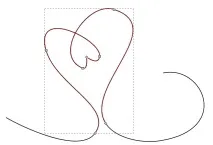
Виділіть нижні вузли цього контуру та з'єднайте їх, натиснувши кнопку "з'єднати контури по виділеним вузлам". Якщо лінія з'єднання вийшла кривою, можна спробувати використати кнопку "зробити виділені сегменти прямими".
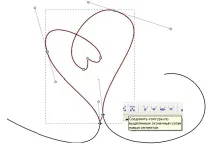
Тепер у нас є контур серця, який ви можете заповнити кольором. Виберіть будь-який відтінок, наприклад червоного кольору, і встановіть його як колір заливки в діалоговому вікні заливки та обведення Ctrl+Shift+F . Залежно від налаштувань заливки вона може виглядати з дірочкою посередині чи ні, як показано нижче.
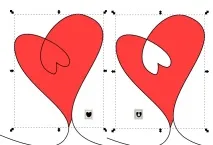
Виділіть зафарбоване серце і скасуйте заливку обведення об'єкта. Зробити це можна в тому ж діалозі заливки та обведення на закладці "Обведення".
Зробіть копію серця, використовуючи вже відому нам комбінацію клавіш Ctrl+D. І перемістіть копію кудись убік. Нині вона нам не потрібна, але потім знадобиться. Те, що в нас вийшло без прибраної копії, виглядає якось так.

Тепер зробимо тло майбутньої листівки чи майбутніх шпалер робочого столу. Оскільки далі ми працюватимемо з білими лініями, то розумно зробити тимчасово фон якимось іншим кольором, ну наприклад сірим. Все одно ми потім його мінятимемо. Для цього намалюємо відповідний прямокутник. Звичайно, ми могли б просто змінити колір тла самогодокумента. Зробити це можна було б на закладці налаштувань документа "сторінка" клавіші Ctrl+Shift+D, проте прямокутник нам потім все одно знадобиться, тож давайте намалюємо прямокутник.
Прямокутник ми будемо малювати інструментом прямокутник. Він повинен бути досить великим, щоб охопити намальоване нами серце. Проте співвідношення сторін має бути таким, щоб потім ми змогли збільшити чи зменшити нашу листівку чи шпалери.
Зверніть увагу, що ми малюємо у векторній програмі, а це означає, що змінювати розміри зображення ми зможемо як завгодно без втрати якості… якщо це не стосується зміни пропорцій. Адже якщо ми змінюватимемо пропорції, то й малюнок неминуче "поїде".
Найбільш популярні співвідношення сторін та їх відповідності розмірам монітора.
Я використовував прямокутник із співвідношенням 4х3 розміром 640х480.
Для того, щоб прямокутник не перекривав об'єкт, а знаходився за ним, перемістіть його на задній план - клавіша End.
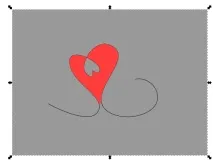
Тепер створимо абстрактну картину. Є багато способів, як зробити абстрактні фігури. У цьому уроки ми використовуватимемо інтерполяцію.
Для початку виділіть наш вихідний контур – лінію.
Зробіть його копію Ctrl+D.
Поверніть його небагато градусів на 20-25. Ця інформація відображається під час повороту в нижньому інформаційному рядку. Як повертати об'єкти за допомогою інструмента трансформації та переміщення можна прочитати в розділі інструкція inkscape.
Встановіть колір обведення основного контуру кольором серця, а колір оберненого контуру білим. В результаті має вийти так:
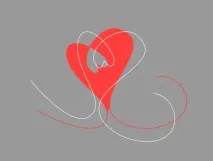
Тепер виберіть обидва контури. Для тих хто забув, зробити це можна інструментом виділення та трансформації послідовно клацнувши покожному контуру з натиснутою клавішею Shift.
Перейдіть до головного меню "Розширення" - "Створення з контуру" - "Інтерполяція".
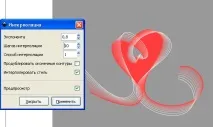
Виділіть ефект інтерполяції і наше червоне серце і згрупуйте всі ці об'єкти. Кнопки Ctrl+G .
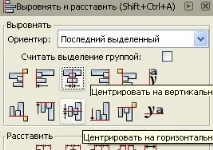
Тепер виберіть обидва об'єкти група та сірий прямокутник, послідовно клацнувши по них інструментом виділення з натиснутою клавішею Shift. Відкрийте вікно "вирівняти та розставити" з головного меню "Об'єкт" або за клавішами Ctrl+Shift+A . Встановіть орієнтир "Останній виділений", якщо останнім ви вибирали прямокутник і натисніть "центрувати по горизонтальній осі" і "центрувати по вертикальній осі". Тепер серце з лініями має бути у центрі прямокутника.
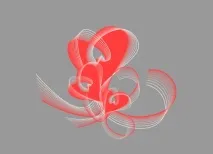
Створіть пару копій серця.
Зменшіть їх розмір. Зменшити розмір можна інструментом виділення. Утримуйте клавішу Ctrl , щоб при зміні розміру зберігалися пропорції.
Трохи повернувши зменшені копії, перемістіть їх так, щоб вони розташувалися приблизно так, як на малюнку нижче.
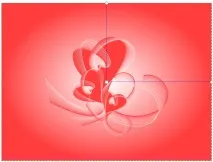
Давайте заллємо сірий нудний фон градієнтом. Вибрати спосіб заливки градієнтом можна при виділеному прямокутнику у вікні заливки та обведення Ctrl+Shift+F.
Якщо напрямні градієнта не з'явилися, клацніть інструментом градієнт, щоб активувати його, і вони з'являться.
Виберіть якісь красиві кольори. Я використовував колір серця для крайніх точок та білий колір для центральної точки.
Змінювати кольори точок можна прямо у вікні заливки та обведення, якщо точка виділена. Виділяти крапку просто, треба клацнути по ній один раз інструментом градієнт.
Щоб змінити напрямок градієнта, навпаки, використовуйте комбінацію клавіш Shift+R .
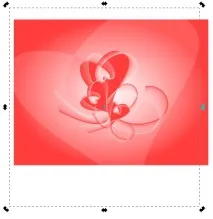
Прийшлочас використовувати відкладене убік серце і прикрасити їм нашу листівку. Знайдіть його десь осторонь полотна, куди ви його перемістили. Перемістіть його над нашою листівкою.
Зробіть його заливку білого кольору, а обведення відключіть. Прозорість заливки зробіть, наприклад, 15%.
Збільште розмір серця, щоб воно було більше, ніж прямокутник.
Це велике біле прозоре серце повинно бути вище прямокутника, але нижче за всі інші фігури. Опустіть його зовсім на задній план клавішею End, а оскільки раніше на задньому плані у нас був прямокутник, то підніміть серце, не знімаючи виділення, клавішою Page Up на один рівень вище. Тепер воно стане вище прямокутника, але нижче за всі інші фігури.
Створіть ще одну копію великого білого напівпрозорого серця.
Зменшіть його розмір, утримуючи одночасно Ctrl+Shift . Так зміна розміру відбуватиметься щодо центральної точки.
Встановіть прозорість його заливки 30%, а розмиття 5%.
Це біле розмите серце має бути вище прямокутника і великого білого серця, тобто. третім знизу. Якщо ви не впевнені, що це так, то опустіть його на задній план клавішею End , а потім підніміть розмите серце, не знімаючи виділення, клавішою Page Up два рази.
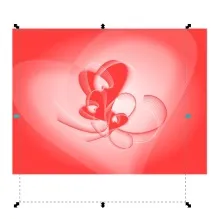
Наша листівка чи шпалери практично готові. Але якщо раптом ви вирішили, що колір центрального серця не підходить. Занадто воно зливається з рештою. Що робити?! Все не таке жахливо. Незважаючи на те, що найперше серце згруповано в групу з лініями, inkscape дозволяє легко редагувати окремі об'єкти групи, не розгруповуючи їх.
Клацніть інструментом виділення по самому першому створеному серцю. Буде виділено групу. Клацніть щераз двічі, і буде виділено окремий об'єкт - серце. Переконатися в цьому можна у нижньому інформаційному рядку. Об'єкти груп позначені символом #.
Тепер можна легко змінити його колір. Те саме можна зробити і для маленьких сердець.
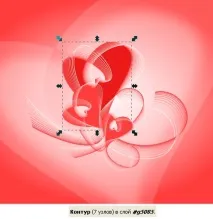
Оскільки ми навчилися виділяти окремі елементи групи, ми можемо як змінити колір першого серця, а й застосувати щодо нього якийсь ефект чи фільтр.
Ось так виглядатиме малюнок із застосуванням до першого серця ефекту з меню "Фільтри" - "Морфологія" - "Пустота вздовж країв".

А давайте і до великого білого серця теж застосуємо якийсь фільтр. Наприклад, головне меню "Фільтри" - "Розсіювання" - "Кубики".

Спробуйте експериментувати і з іншими ефектами.
Якщо ви задоволені результатом, можна закінчувати роботу. Залишилося тільки обрізати всі непотрібні краї, що виступають. Нехай розміром буде наш прямокутник, недаремно ми підбирали для нього пропорції.
Зробіть копію прямокутника фону із заднього плану, виділивши його та натиснувши клавіші Ctrl+D . Копія розміститься вище за всі фігури. Виділіть всі об'єкти за допомогою інструмента виділення для виділення рамкою. Тобто. зменшіть масштаб і обведіть цим інструментом рамку, до якої точно потраплять усі об'єкти.
У меню "Об'єкт" виберіть "Відсічний контур" - "Встановити".
Уся наша робота готова! Завантажити файл до уроку у форматі SVG можна нижче.
Обговорити цей урок можна тут можна.
Можливо, виявиться корисною інформація про те, що програму 1с управління торгівлею 8 ПРОФ можна купити в інтернет-магазині ділових програм 1с