Інші варіанти
Анімація зміною слайдів у різних графічних форматах
Не важко перевірити, що в електронних таблицях анімація у форматах GIF та Flash не підтримується. Тим не менш, не варто зневірятися. Зараз ви переконаєтеся, що MS Excel в області анімації здатний «оживити» навіть найбезперспективніші графічні формати, використовуючи для цього найпростіший макрос.
У запропонованому проекті фотографії Місяця у форматі PNG (навряд чи хто чув про анімацію в цьому форматі) з іменами від Pictures 1 до Pictures 28 складені в одну стопку. Включимо запис макросу і зробимо такі дії:
- Виділимо верхній знімок;
- Виберемо в контекстному меню Порядок;
- вкажемо у додатковому меню На передній план;
- Завершимо створення макросу.
Залишимо в макросі тільки рядок
ActiveSheet. Shapes ("Pictures 1"). ZOrder msoBringToFront
і перетворимо його на вигляд:
For T = 1 To Tik*5: Next T
Фотографії, незважаючи на своє походження, «спливають» одна за одною, демонструючи повний цикл зміни фаз Місяця. Додатковий цикл дозволить виконати цю процедуру неодноразово.
Неважко здогадатися, що такому макросу всі графічні формати підвладні як растрові, і векторні. Необхідно тільки стежити, щоб при вставці малюнків ви не порушували порядок їх чергування.
Послідовний перехід з одного аркуша книги на інший
Технологія створення анімації в такий спосіб:
1. Видаляємо всі аркуші книги, окрім першого. Йому даємо коротке ім'я, наприклад, «1», щоб якнайбільше аркушів було доступно під час редагування. Ім'я листа не має значення і не обов'язково має бути коротким. Звернення до аркуша в макросі проводитиметься за його індексом, який з ім'ям не пов'язаний.
2.Створюємо перший кадр сцени з усіма потрібними об'єктами.
3. Використовуючи Правка – Перемістити/скопіювати аркуш…, вибираємо у діалоговому вікні (перемістити в кінець) та відзначаємо прапорець Створювати копію. Копії даємо ім'я "2".
4. На копії робимо необхідні зміни розташування та інших властивостей об'єктів, що відповідають другому кадру.
5. Повторюємо пункти 3 і 4 необхідну кількість разів, даючи відповідні імена аркушам.
6. Створюємо макрос, послідовно перемикаючись з одного аркуша на інший, який в остаточному варіанті після редагування повинен виглядати приблизно так:
For t = 1 To Tik: Next t
Не виключено варіант анімації на основі зміни кадрів за допомогою клавіш Page Down та Page Up , що на VBA виглядає як:
ActiveWindow. LargeScroll Down :=1
Недоліком цього варіанта є, перш за все, більш висока трудомісткість розташування об'єктів на кожній новій сцені, а також відверте миготіння заголовків рядків і смуги прокручування при виконанні.
Зміна положення камери
Можливий варіант анімації на основі використання смуг прокручування, коли створюється ефект плавної зміни положення камери, а об'єкти можуть залишатися на місці. Ось приклад макросу, коли камера ковзає вниз на 100 рядків.
For i = 1 To 100
ActiveWindow.SmallScroll Down:=1 Зміщення на рядок
For t = 1 To Tik: Next t
Щоб камера зміщувалась вправо, перший рядок тіла циклу необхідно замінити командою
ActiveWindow. SmallScroll ToRight: =1.
Для зміни напрямку вгору або вліво слід перед одиницею встановити знак мінус. Не можна використовувати і поєднання зсувів.
Камера може наближатися або видалятися за рахунок зміни масштабу робочого аркуша. В наступномуНа прикладі камера від'їжджає від сцени:
For i = 100 To 20 Step -1
For t = 1 To Tik: Next t
Масштаб може змінюватись у межах від 10% до 400%.
Колірні моделі. Стиснення осередків
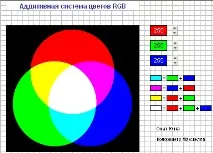
ActiveSheet .Shapes("Freeform 3").Fill.ForeColor.RGB = RGB(255, 0, 0)
Можна задавати колір і за допомогою індексів, що зручно в циклах, але ось черговий парадокс від корпорації Microsoft: незважаючи на те, що при забарвленні осередків і забарвленні автофігур ви натискаєте на ті самі значки і кнопки, тим не менш, одним і тим ж індексам будуть відповідати різні кольори в першому та в другому випадках, що необхідно враховувати. Крім того,кількість індексів для зафарбування автофігур дорівнює 80, хоча деяким кольорам відповідають два індекси, наприклад, червоного кольору відповідають індекси 2 і 10.
Ось приклад забарвлення осередку:
Range("F5").Font.ColorIndex = 3 'колір тексту
Range("F5").Interior.ColorIndex = 3 'колір заливки
Range("F5").Borders.ColorIndex = 3 'колір кордонів
А це забарвлення прямокутника:
ActiveSheet.Shapes("Rectangle 1").Fill.ForeColor.SchemeColor = 2 'колір заливки
ActiveSheet.Shapes("Rectangle 1").Line.ForeColor.SchemeColor = 10 'колір кордонів
Аналогічно зафарбовуються об'єкти WordArt.
У всіх прикладах колір червоний.
Якщо зробити подвійне клацання по динаміку, звук почне відтворюватися. Цим самим способом можна створити і макрос для включення звуку.
За необхідності значок динаміка можна зменшити та сховати за будь-який графічний об'єкт або керуючу кнопку.