Інсталяція Windows переривається
- 50+ порад Майстри ПК
- Захист свій комп'ютер від вірусів і хакер
- Комп'ютери та здоров'я
- Налаштовуємо та ремонтуємо самостійно
- Налаштування інтернет
- Налаштування принтера, сканера, МФУ
- Перенесення та відновлення даних
- Підключення комп'ютера до телевізора
- Працюємо на ноутбуці у Windows 7
- Розблокування комп'ютера від вірусу
- Ремонт Apple MacBook, MacBook Pro, iMac
- Ремонт iPhone, iPad
- Мережа: локальна та Глобальна
- Збираємо комп'ютер своїми руками
- Прискорення завантаження операційної системи
- Встановлення антивірусу та видалення вірусів
- Встановлення та переустановка Windows та прог
Установка Windows переривається/зупиняється на тому самому етапі?
Так, буває так. У таких випадках дуже прикро та нервово. Ставиш-ставиш, а тут на тобі. все марно. І чому таке хрін зрозумієш!? Та ні ж, звичайно, ми знаємо!
Зазвичай така нісенітниця трапляється на 39-ій, 34-ій та 14-ій хвилині до кінця установки (за лічильником Windows, який весь час бреше.. :)). А частенько буває ще й синій екран смерті вилазить, на якому написано такого, що сам Білл Гейтс не зрозуміє! Білл Гейтс, якщо хтось його не знає, це засновник корпорації Microsoft, що створила нам цю чудову систему Windows.
Якщо у вас виліз синій екран з незрозумілою писаниною під час установки, то чекайте поганого! Це означає, що якийсь апаратний вузол у вашому системному блоці несправно функціонує. Або щось із чимось несумісне, конфліктує, так би мовити.
Почну з більш приємної ситуації: установка завмирає на 39 хвилині, або ще на якійсь. :)) загалом, завмирає. Тут можна спробувати таке:
Якщо у вас на материнці стоїть кілька планокоперативної пам'яті, то вийміть все і залиште якусь одну. Часто буває так, що певна пам'ять на певних материнках не хоче справно працювати у двоканальному режимі. Вона розпізнається, весь обсяг правильно бачиться, але. комп'ютер стане, як укопаний, і все
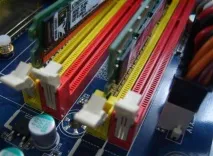
тут. Коротше спробуйте, допомагає! А потім по одній планці додавайте, якщо з одного запрацювало!
Двоканальний режим увімкнеться, якщо встановити пам'ять парою в слоти одного кольору, як на фото. Windows також може перериватися на установці, якщо двоканальний режим встановлено пам'ять різних виробників! Подивіться у своєму системному блоці цю особливість. На фото є пам'ять фірми Kingston. Якщо фірми у Вас різні, встановіть їх у слоти різного кольору. Якщо на Вашій материнській платі всього два слоти під пам'ять, то при установці двох планок пам'яті двоканальний режим включається у будь-якому випадку.
Тепер ситуація із злим синім екраном. Якщо все ж таки доля з Вами немилостіва, Ваша карма привела у Ваше життя жахливий синій екран, то, можливо, доведеться приготувати гроші на нову детальку. Або парочку :))
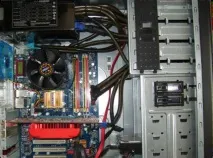
Знову пам'ять! ТАК! Пам'ять! Така вона. Тобто потрібно просто дістати десь іншу робочу планку пам'яті і встромити її замість тієї. І повторити встановлення.
Якщо проблему вирішено -радійте! Якщо ні, то друга деталь, з вини якої це може бути – материнська плата. Ось ця деталь вже дорожча!
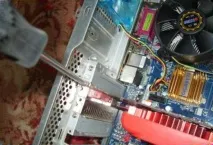
Поступаємо так само, як і з пам'яттю. Дістаємо материнську плату та ставимо іншу. Щоб дістати головну плату системного блоку, доведеться попрацювати.
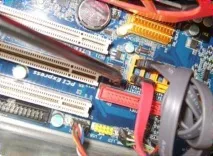
Відчіплюємо SATA шлейфи від материнської плати. Просто висмикуйте їх, якщо вонитакі як на фото.
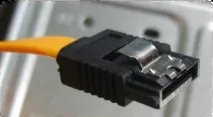
Є один тип шлейфів SATA від фірми Gigabyte жовтого кольору, які мають на собі залізний зачіп. Щоби зняти такі шлейфи, потрібно натиснути на зачіп.
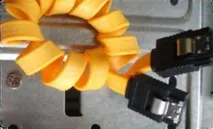
Те, як виглядає шлейф на фото зліва, це оформлення шлейфу професійними збирачами комп'ютерних систем. Шлейф накручується на викрутку і залишається такої форми.
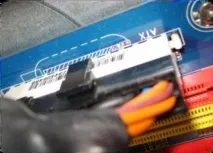
Відчіплюємо штекер головного живлення на материнську плату, віджавши затискач. (Фото зліва).
Також від'єднуємо додаткове живлення 12 вольт (штекер 4 або 8 контактів). На фото мій блок живлення розрахований на 8 контактів, але плата лише на 4, тому решта 4 бовтається поруч.
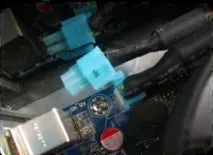
Знімаємо оперативну пам'ять, і переходимо до зняття кулера та процесора:
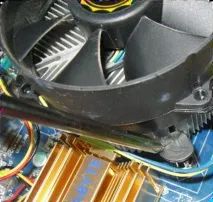
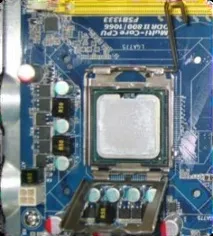
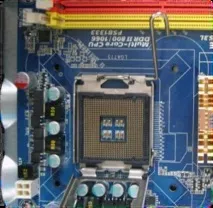
Перш ніж пробувати іншу материнську плату, переконайтеся, що вона підтримує Ваш процесор! Дізнатися це можна, подивившись характеристики плати. На коробці зазвичай купа малюнків і наклейок, які повідомляють, які процесори вона підтримує, в паспорті на плату потрібно подивитися розділ, показаний на фото:
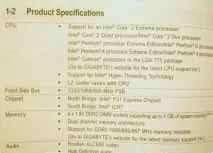
У розділі CPU прописані всі підтримувані процесори. Так як на фото паспорт моєї материнської плати на сокет LGA775, то у списку процесори лише компанії Intel. Якщо у Вас процесор фірми AMD, то і материнську плату Вам треба шукати на сокети AM3, AM2+, Socket939, або ще старіше за тип Socket754…
Це все квіточки, якщо винна одна деталь. Ось буває таке,що винуватців кілька, тоді – засідка!
Виїзд комп'ютерного майстра в райони: Троєщина, Оболонь, Позняки, Теремки, Борщагівка, Шулявка, Дарниця, Солом'янка, Осокорки, Лісовий, Березняки, Поділ, Виноградар, Деміївка, Русанівка, Лук'янівка, Татарка, Академмістечко, Свято , Голосіїво, Академмістечко, Біличі, Корчувате, Китаєво, Жуляни, Бориспіль, Бровари, Вишневе