Інструкція Як налаштувати пошту на iPhone, iPad, iPod Touch Новини в світі Apple, iPhone, iPad,
Мабуть, одним із перших питань після активації гаджета Apple, ставати питання про те, як підключити пошту до свого нового гаджета, а точніше, які налаштування необхідно прописати, щоб повноцінно почати використовувати. Налаштування пошти на Вашому iPhone, iPad досить просте і якщо Вам знадобилося налаштувати пошту, нижче Ви зможете знайти для себе всі потрібні налаштування.
Заповнюємо форму, яка наведена на Вашому гаджеті:
Після натискання кнопки далі або вперед Вам потрібно буде ввести налаштування SMTP/POP3 або вхідної/вихідної пошти. Тут для кожного оператора свої опції.
Налаштування пошти для iPhone/iPad на сервісі ukr.net
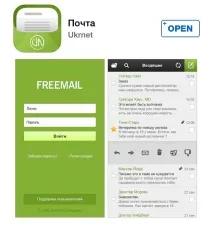
"Сервер вхідної пошти" вибираємо протокол IMAP:
- Ім'я вузла -imap.ukr.net
- Ім'я користувача -[email protected]
- Пароль — Ваш пароль для доступу до скриньки
«Сервер вихідної пошти»:
- Ім'я вузла -smtp.ukr.net
- Ім'я користувача – вашаyour_login@ukr.net (з @ukr.net) Адреса повинна містити лише малі (маленькі) літери;
- Пароль — Ваш пароль для доступу до скриньки
Налаштування пошти для iPhone/iPadна сервісі meta.ua

"Сервер вхідної пошти" вибираємо протокол POP3:
- Ім'я вузла -pop.meta.ua:995
- Ім'я користувача -your_login@meta.ua
- Пароль — Ваш пароль для доступу до скриньки
«Сервер вихідної пошти»:
- Ім'я вузла -smtp.meta.ua
- Ім'я користувача -your_login@meta.ua
- Пароль — Ваш пароль для доступу до скриньки
Налаштування поштидля iPhone/iPadнасервісі Mail

"Сервер вхідної пошти" вибираємо протокол IMAP:
- Ім'я вузла -pop.mail.ru
- Ім'я користувача -your_login(без @mail.ru)
- Пароль — Ваш пароль для доступу до скриньки
«Сервер вихідної пошти»:
- Ім'я вузла -smtp.mail.ru
- Ім'я користувача - залишаємо порожнім
- Пароль - залишаємо порожнім
Установки пошти для iPhone/iPadна сервісі Yandex

Виберіть POP або IMAP (увімкніть IMAP у налаштуваннях пошти)
«Сервер вхідної пошти» для POP:
- Ім'я вузла -pop.yandex.ua
- Ім'я користувача -[email protected]
- Пароль — Ваш пароль для доступу до скриньки
"Сервер вхідної пошти" для протоколу IMAP:
- Ім'я вузла -imap.yandex.ua
- Ім'я користувача –[email protected]
- Пароль — Ваш пароль для доступу до скриньки
«Сервер вихідної пошти»:
- Ім'я вузла -smtp.yandex.ua
- Ім'я користувача -[email protected]
- Пароль — Ваш пароль для доступу до скриньки
Налаштування пошти для iPhone/iPadнасервіс Rambler
"Сервер вхідної пошти" вибираємо протокол IMAP:
- Ім'я вузла -pop.rambler.ru
- Ім'я користувача -[email protected]
- Пароль — Ваш пароль для доступу до скриньки
«Сервер вихідної пошти»:
- Ім'я вузла -smtp.rambler.ru
- Ім'я користувача - залишаємо порожнім
- Пароль - залишаємо порожнім
Графік роботи: Понеділок —субота з 10:00 до 20:00 Неділя - з 11:00 до 17:00
Контакти нашого Call-центру: (093) 941-77-11 (067) 854-06-96 (099) 522-98-86