Інструкція по роботі з Web-програмою «БАРС Зведена звітність», Контент-платформа

Інструкція по роботі з Web-програмою «БАРС Зведена звітність»
1. Початок роботи. Стор 1
2. Вибір звітної форми. Стор 4
3. Робота із звітною формою. Стор 5
4. Перевірка та друк звітної форми. Стор 7
5. Стан звітної форми. Стор 8
7. Технічна підтримка Стор 9
Увага. Програма для подання звітності працює тільки через браузер Mozilla Firefox.
1. Початок роботи:
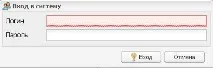
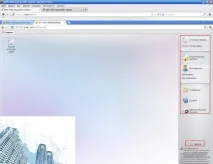
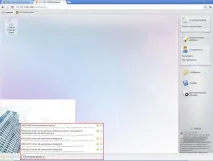
Кнопка «Звітні форми» призначена для відкриття списку звітних форм. Після натискання на кнопку «Користувач» у списку з'являються кнопки «Мій профіль» та «Моя установа», при переході по яких відображається інформація про Вашу установу. Натиснувши кнопку «Повідомлення», Вам буде доступне вікно, за допомогою якого Ви можете обмінюватися повідомленнями всередині системи. У пунктах меню «Довідка» та «Додаткові функції» доступні докладніші довідки щодо роботи з системою та додаткові функції відповідно. Нижче розташована кнопка «Вийти» для виходу із системи (Рис.1.4).
Увага. Також реалізовано доступ до форм, які раніше редагувалися Вами. Відкрити їх можна за допомогою кнопки «Останні форми», розташованої на нижній панелі меню (Мал.1.5).
2. Вибір звітної форми:
1.Відкрити список поточних звітних форм можна двома способами: шляхом натискання кнопки «Звітні форми» в панелі меню праворуч і вибору зі списку пункту «Список звітних форм» (Рис.2.1) або подвійним клацанням миші по ярлику «Список звітних форм» ( Рис.2.1), розташованому на робочій області:
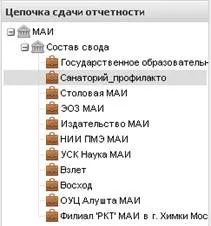
2.У вкладці «Звітні форми», що відкрилася, в лівій частинівибрати зі списку звітний період (Рис.2.2), а також свою установу у вікні «Ланцюжок здачі звітності» (Рис.2.3):
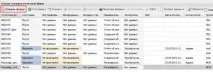
3. Далі у вікні "Список поточних звітних форм" вибираєте потрібну форму і приступаєте до заповнення (відкривається форма подвійним натисканням мишки або натисканням на кнопку "Відкрити форму") (Рис.2.4):
Важливо! Форма може бути відкрита на редагування лише в тому випадку, якщо їй надано стан «Чернетка» або «Пусто». Якщо формі надано будь-який інший статус, то форма відкривається в режимі «Тільки читання», тобто редагування форми заборонено. Відкриття однієї і тієї ж форми на двох комп'ютерах одночасно неможливо. Якщо форма відкрита для редагування на одному комп'ютері, то на іншому вона відкривається лише в режимі «Тільки читання».
3. Робота з формою:
Форма складається з меню звітної форми (1), списку (2), що випадає, призначеного для швидкого переходу до необхідної закладки звітної форми і меню закладок(3) (Рис.3.1):
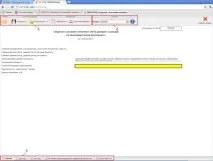
Шапка форми складена Адміністратором відповідно до макету. Поля, виділені жовтим кольором – поля введення значень, підлягають редагуванню. Поля, виділені синім кольором – автоблоки (значення автоблоків обчислюються системою на підставі формул). Поля, виділені білим кольором, не підлягають редагуванню.
Для оновлення полів форми та підрахунку всіх автоблоків слід натиснути кнопку «Перерахувати». Для збереження даних та закриття форми слід натиснути кнопку «Зберегти». Щоб закрити форму без збереження внесених даних, слід натиснути кнопку «Закрити форму».
Редагування динамічних таблиць здійснюється в субтаблицях, які відкриваються після натискання кнопки «Рядки».
Додавання або видалення рядка в субтаблицівиконується шляхом натискання відповідної кнопки у меню субтаблиці (Рис.3.2):
Після редагування субтаблиці слід натиснути кнопку «Перелічити», а потім кнопку «Застосувати та закрити», або кнопку «Скасувати», якщо Ви не бажаєте зберігати внесені зміни (Рис.3.3).
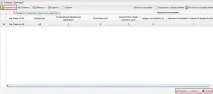
Увага. Реалізовано можливість одночасної роботи з кількома формами. Перехід між формами та до списку звітних форм можливий шляхом переходу за відповідними вкладками (Рис.3.4):
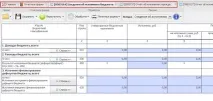
4. Перевірка та друк форми.
Після закінчення заповнення форми, перерахунку та збереження, необхідно перевірити форми на наявність помилок одним із способів:
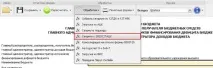
1.Вибрати пункт «Меню» та у випадаючому списку вибрати пункт «Ув'язування форми» для перевірки ув'язків форми та між формами (Рис.4.1):
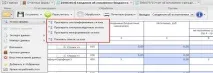
2.У списку звітних форм встановити курсор на формі, що перевіряється, вибрати в панелі меню «Ув'язки» і вибрати необхідний тип перевірки з контекстного меню (Рис.4.2):
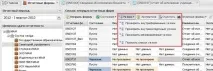
Також у деяких формах реалізовано можливість звіряння з попередніми звітними періодами, іншими формами тощо (рис.4.3):
Друк форми також викликається кількома способами:
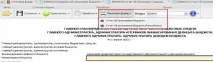
1. З пункту меню "Друкарські форми" всередині форми (Рис.4.4):
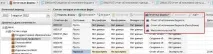
2. У списку звітних форм встановити курсор на формі, що друкується, і натиснути на пункт меню «Друкарські форми» (Рис.4.5):
5.Стан звітної форми.
Для того щоб вищі установи бачили, що роботу з формою закінчено, а також форму було закрито на редагування, необхідно привласнити формі стан «Заповнено» (Рис.5.1):
Якщо надалі виникає необхідність у редагуванні форми, то необхідно присвоїти їй стан «Чернетка» або «Перевірено»(Рис.5.2):
Для того, щоб виключити втрату Ваших даних або просто зробити резервну копію форми, реалізовано функцію експорту та імпорту форм у систему. Для експорту даних звітної форми на свій комп'ютер необхідно відкрити форму, у пункті «Меню» вибрати «Експорт даних» та зі списку вибрати «Експорт даних у формат Барс. Web-Зводи» (Рис.6.1). У вікні необхідно вибрати шлях для збереження файлу у форматі BXML.
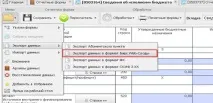
Для імпорту даних у систему необхідно в пункті «Меню» вибрати «Імпорт даних» і зі списку вибрати «Імпорт даних з формату Барс. Web-Зводи» (Рис.6.2). У вікні необхідно вибрати шлях до файлу у форматі BXML, збереженому раніше на вашому комп'ютері, і натиснути кнопку «Зберегти».