Інструкція з перенесення програмного комплексу "Спринтер" на інший комп’ютер, Контент-платформа

Інструкція з перенесення програмного комплексу «Спринтер» на інший комп'ютер
1. Вимоги до апаратно-програмного забезпечення для комп'ютера, на який буде встановлено ПК "Спринтер". 2
2. Порядок дій щодо переустановки ПК «Спринтер» у разі зміни операційної системи на локальному комп'ютері, на якому встановлено ПК «Спринтер». 3
2.1 Збереження інформації. 3
2.2 Перенесення програми «1С: Платник податків 7.7». 5
2.3 Перенесення інформаційної бази «1С: Платник податків 3.0». 5
2.4 Перенесення програми "КриптоПро". Встановлення особистого сертифіката ключа підпису, сертифіката центру, що посвідчує. 6
2.5 Перенесення коштів електронного документообігу. 10
Дана інструкція є покроковим алгоритмом з перенесення програмного комплексу «Спринтер» (далі за текстом ПК «Спринтер») із збереженням усієї історії попередніх відправок на комп'ютер після переустановки операційної системи.
ВАЖЛИВО.Перед початком переустановки операційної системи необхідно подбати про збереження на жорсткому диску комп'ютера конфігурації програми «1С: Платник податків 7.7» і вмісту папки \Dipost.
Можливі 2 варіанти:
1. Якщо Ви не плануєте змінювати конфігурацію окремих логічних дисків комп'ютера (тобтоне форматуватимете дискипри перевстановленні операційної системи), дані, що знаходяться на них, збережуться. Для цього достатньо на локальному диску створити папку, в яку потрібно скопіювати всю напрацьовану інформацію.
2. Якщо Ви плануєте відформатувати диски, всі цінні файли потрібно скопіювати на знімний носій (флеш-накопичувач,CD/DVD-R/RW та ін).
1. Вимоги до апаратно-програмного забезпечення для комп'ютера, на який буде встановлено ПК «Спринтер»
- Вимкнути антивірусні програми та міжмережеві екрани (firewall).
- Перевірити, чи з цього комп'ютера підключено з'єднання за протоколом http, дозволено вихід в інтернет за протоколом https, за стандартним 443-м портом (цю інформацію можна уточнити у системного адміністратора).
- Закрити всі програми (бо установка вимагає перезавантаження комп'ютера).
- Встановити користувача локального адміністратора.
Перед початком встановлення та налаштування на комп'ютер повинні бути встановлені:
- Одна з наступних операційних систем: Windows XP SP3; Windows Vista SP2; Windows 7; Windows Server 2003 SP2; Windows Server 2008 SP2;
- WEB-браузер MS Internet Explorer версії 7.0 або вище;
- Acrobat Reader версії не нижче 7.0.
2. Порядок дій щодо переустановки ПК «Спринтер» у разі зміни операційної системи на локальному комп'ютері, на якому встановлено ПК «Спринтер»
2.1 Збереження інформації
Перед поновленням операційної системи необхідно зберегти наступну інформацію, що знаходиться на жорсткому диску комп'ютера:
- скопіювати папку з конфігурацією програми «1С:Податковий платник 7.7» (за замовчуванням C:Program Files1Cv77TaxDB2) на знімний носій (у папку на локальному диску);
- скопіювати весь вміст папки \Dipost на знімний носій (до папки на локальному диску);
- Якщо ключовий контейнер знаходиться в реєстрі, необхідно зробити його резервну копію на знімний носій, оскільки після переустановки операційної системи дана інформація буде втрачена. Для цього налаштуйте відповідний драйверзчитувача (якщо він не налаштований за умовчанням). Для отримання покрокової інструкції з налаштування пристроїв зчитування ключової інформації потрібно встановити компакт-диск «Такском-Спринтер» і вибрати пункт «Інструкції та документи» => «Спринтер: Посібник користувача» => «4.2.8.1. Зміна набору пристроїв зчитування ключової інформації ».
Для перенесення ключового контейнера необхідно зайти в програму «КриптоПро» («Пуск» => «Панель управління» => «КриптоПро CSP»).
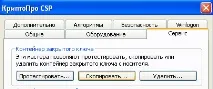
У "КриптоПро" потрібно перейти на закладку "Сервіс" та натиснути "Скопіювати".
Далі необхідно натиснути кнопку «Огляд» і у вікні «Вибір ключового контейнера», що відкрилося, виділити потрібний ключовий контейнер, що знаходиться в Реєстрі, натиснути ОК», потім «Далі».
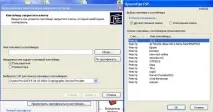
У полі "Ім'я ключового контейнера" слід ввести ім'я нового контейнера. Ім'я має бути унікальним, і для зручності роботи рекомендується вказати назву організації, для якої створюється копія ключа. Бажано написати його латиницею і не важливо: великими або малими літерами. Можна використовувати цифри, наприклад, ТОВ Romashka FNS 2013. ВАЖЛИВО: нове ім'я має бути унікальним.
Після введення імені потрібно натиснути кнопку «Готово», у вікні вибрати «Дисковод» і натиснути «ОК».
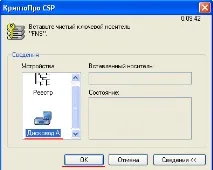
У наступному вікні з'явиться пропозиція встановити пароль на створюваний контейнер. Контейнер рекомендується створити без пароля, залишивши поля порожніми та натиснувши «ОК». Вікно зникне – копію створено.
Подібним чином необхідно скопіювати кожен сертифікат з Реєстру, у міру копіювання у списку з'являтимуться рядки «Дисковод» з іменами нових контейнерів.
Після копіювання всіх контейнерів із Реєстру флеш-карту потрібно вийнятиз комп'ютера.
2.2 Перенесення програми «1С: Платник податків 7.7»
Для того щоб перенести програму «1С: Платник податків 7.7» із збереженням колишньої конфігурації, необхідно:
- встановити в дисковод компакт-диск «Такський-Спринтер»;
- встановити на комп'ютері програму «1С: Платник податків 7.7». Для цього в завантажувальному меню потрібно вибрати пункт «1С: Платник податків 7.7» і далі дотримуватися інструкцій програми установки;
- скопіювати зі знімного носія (з папки зі збереженими даними) папку з конфігурацією програми «1С:платник податків 7.7» на комп'ютер (за замовчуванням у каталог C: Program Files 1Cv77 TaxDB2).
2.3 Перенесення інформаційної бази «1С: Платник податків 3.0»
Перенесення інформаційної бази «1С: Платник податків 3.0» проводиться у два етапи:
1) Вивантаження інформаційної бази на жорсткий диск
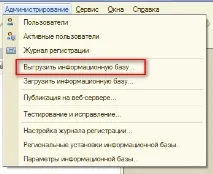
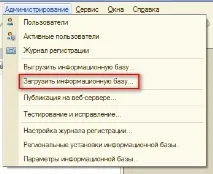
Необхідно увійти до Конфігуратора «1С: Підприємство 8.2», «Адміністрування – Вивантажити інформаційну базу», вказати каталог збереження та натиснути кнопку «Зберегти».
2) Завантаження інформаційної бази на новому робочому місці
Необхідно створити нову інформаційну базу, увійти до Конфігуратора «1С: Підприємство 8.2», «Адміністрування – Завантажити інформаційну базу», відкрити раніше збережену інформаційну базу.
2.4 Перенесення програми "КриптоПро". Встановлення особистого сертифіката ключа підпису, сертифіката центру, що посвідчує
Підготовка до встановлення «КриптоПро» версії 3.6.
Перед завантаженням програми потрібно з'ясувати тип вашої операційної системи: х32 або х64. Це можна уточнити у системного адміністратора або подивитися у властивостях системи (в «Панелі управління» потрібно зайти до розділу «Система»; якщов новому вікні в блоці «Система» вказано x64 або edition (64), то необхідно завантажувати версію x64, у всіх інших випадках - x32).
Завантажити програму можна з форуму підтримки абонентів. Для входу Вам знадобиться логін та пароль з картки налаштування (зайти на форум також можна з програми «Референт», натиснувши у верхньому меню «Допомога» - «Форум підтримки абонентів» або на іконку у верхньому меню).
Коли відкриється форум, потрібно повернутися до цієї інструкції та перейти за посиланням, наведеним вище, щоб завантажити архів з потрібною версією програми «КриптоПро».
Також програму можна завантажити із сайту розробника http://www. *****/ (для цього потрібна реєстрація на даному сайті).
Якщо у Вас операційна система х32, потрібно скористатися посиланням КриптоПро СSP 3.6 R2 KC1x32.zip.
Якщо у Вас операційна система х64, програму потрібно завантажити за посиланням КриптоПро СSP 3.6 R2 KC1x64.zip.
Зберігши архів із програмою на комп'ютер, потрібно витягти файл з архіву, натиснувши по ньому двічі і вибравши «Вилучити» у верхньому меню. В результаті з'явиться файл інсталяції.
Установка «КриптоПро» версії 3.6.
Установка «КриптоПро» виконується користувачем з правами адміністратора (якщо у Вас немає системного адміністратора і Ви єдиний користувач ПК, можна розпочати встановлення програми).
Необхідно запустити інсталяційний файл. Після того, як відкриється майстер установки програм, потрібно натиснути "Далі" і, ознайомившись з ліцензійною угодою, вибрати пункт "Я приймаю умови ліцензійної угоди", після чого натиснути кнопку "Далі".Ліцензії від версій 2.0 або 3.0 не підходять для версії 3.6.Якщо у Вас немає ліцензії на версію 3.6, поле "Серійний номер" потрібно залишити порожнім і натиснути "Далі". Вамбуде надано 90-денний пробний період.
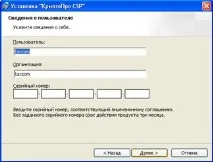
У наступному вікні необхідно залишити тип установки "Звичайна" і натиснути "Далі" (під час встановлення рекомендується відзначити всі поля з носіями, як показано на малюнку нижче).
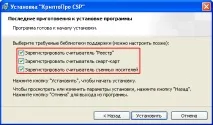
Після завершення інсталяції необхідно перезавантажити комп'ютер.
Встановлення особистого сертифіката ключа підпису
Для встановлення особистого сертифіката потрібно запустити програму "КриптоПро CSP": у меню "Пуск" зайти в "Панель управління" (або "Налаштування", далі "Панель управління" і вибрати "КриптоПро CSP"). Після цього необхідно перейти на закладку «Сервіс» та натиснути кнопку «Переглянути сертифікати в контейнері…».
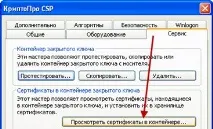
У вікні «Сертифікати в контейнері закритого ключа» потрібно натиснути кнопку «Огляд», вибрати контейнер. Після вибору контейнера - натиснути кнопку «Далі».
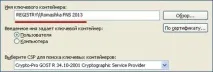
Якщо при натисканні кнопки "Далі" з'явиться вікно вибору носія з повідомленням "Набір ключів не існує", необхідно скопіювати ключі з флеш-карти (резервної копії), як описано в інструкції нижче.
У наступному вікні із даними сертифіката необхідно натиснути кнопку «Встановити».
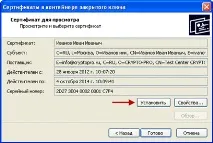
Після чого потрібно натиснути кнопку «Далі»=> «Помістити всі сертифікати в наступне сховище», кнопкою «Огляд» вибрати сховище «Особисті», потім натиснути на кнопку «Далі» та «Готово».
!У разі якщо сертифікат на даному робочому місці вже був встановлений, з'явиться повідомлення, що такий сертифікат вже є в сховищі, після чого потрібно натиснути «Так», щоб замінити його, та «Ок» у відповідь на повідомлення про успішну установку, потім «Готово».
Ці дії необхідно виконати для кожного сертифіката. На цьому встановлення сертифікатазакінчено.
Установка сертифікатів центру, що засвідчує.
- http://crl. *****/cacert. cer
Завантаживши сертифікати, необхідно:
- правою кнопкою миші клацнути файл і вибрати «Встановити сертифікат».
- натиснути кнопку «Далі».
- у пункті «Помістити всі сертифікати в наступне сховище» кнопкою «Огляд» вибрати «Довірені кореневі центри сертифікації»,
Цю процедуру потрібно зробити з обома файлами.
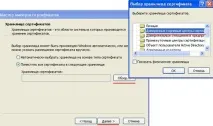
2.5 Перенесення коштів електронного документообігу
Для того, щоб перенести кошти електронного документообігу із збереженням історії попередніх відправок, необхідно:
- Зі знімного носія (з папки зі збереженими даними) перенести папку \Dipost на диск комп'ютера (наприклад, на диск C:\).
- Створити ярлик файлу Referent. exe зберігши його на робочий стіл (для спрощення запуску програми).
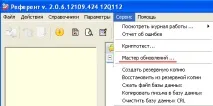
- Виконати оновлення ПК «Спринтер» за допомогою програми «Майстер оновлень». Для цього потрібно запустити програмуРеферентчерез ярлик, створений на робочому столі, або з папки Dipost (Referent. exe). У вікні програми «Референт», що відкрилося, потрібно вибрати в меню команд пункти «Сервіс» => «Майстер оновлень» та дотримуйтесь інструкцій програми.
Після встановлення ПК «Спринтер» можна перевірити правильність роботи «КриптоПро» та можливість доступу до сервера електронної пошти Оператора. Для тестування потрібно запустити програму «Референт».У вікні програми «Референт» у розділі «Вихідний контроль» на панелі інструментів потрібно натиснути кнопку «Автотест» . Після цього запуститься функція "АвтоТест". За успішного результатутестування з'явиться повідомлення «Результат: успіх» на всіх 4-х етапах тестування.
Після встановлення програмного комплексу слід перезавантажити комп'ютер.