Інструкція з підключення до вебінарів ІДДО
Інститут дистанційної та додаткової освіти УлДТУ
сервера Openmeetings, встановленого в Інституті дистанційної та додаткової освіти Ульянівського Державного Технічного Університету
Технічні вимоги до робочої станції учасника
Як були використані такі програми:
• Microsoft Internet Explorer 8 (версія 8.0.6001.18702);
• Mozilla Firefox (версія 3.6.12);
• Opera (версія 10.63, збирання 3516);
• Google Chrome (версія 8.0.552.215);
• Apple Safari (версія 5.0.2, збирання 7533.18.5).
Цей програвач працює у всіх перерахованих вище браузерах.
Для прослуховування аудіоінформації (голосу ведучого) потрібна наявність підключених до робочої станції учасника або навушників. Якщо учасник буде провідним вебінаром, то також необхідно наявність підключеного мікрофона і бажано наявність підключеної
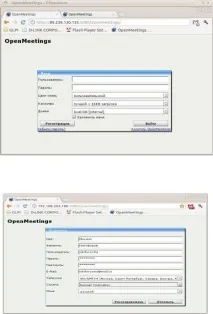
Мал. 1: Реєстрація учасника
Після натискання кнопки «Реєстрація» на екрані з'явиться форма облікового запису учасника, яку потрібно заповнити. 2.
Мал. 2: Форма реєстрації учасника.
Поля «Ім'я» та «Прізвище» заповнюються українською мовою з великої літери.
У полі «Користувач» учасник повинен придумати та вписати свій логін англійською мовою – це ім'я буде використовуватися учасником при вході на сервіс. У логіні окрім букв латинського алфавіту допускається використовувати символи та «_», а також цифри. У випадку, якщо логін, введений учасником, вже існує в базі облікових записів сервісу, на екран буде видано відповідне повідомлення і учаснику необхідно буде придумати та ввести інший логін.
У поля "Пароль" та "Повторити" учасник повинен внести свій пароль. Пароль повинензадовольняти такі умови - можуть бути використані літери латинського алфавіту і цифри. Довжина пароля має бути не менше 7 символів, з яких мінімум 5 — літери та мінімум
2 - цифри. Такі жорсткі вимоги до паролю пов'язані в першу чергу з тим, що сервіс Openmeetings є публічним і доступ до нього з боку Інтернету не обмежений.
Поле "Таймзона" заповнюється відповідно до часового поясу місця проживання користувача.
У полі «Країна» учасник, за допомогою кнопки у правій частині поля, має вибрати значення
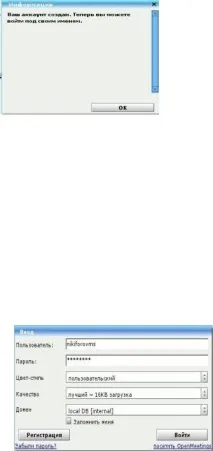
«Реєструвати» в нижній частині, на екрані з'явиться повідомлення про створення облікового запису - Мал. 3. Після натискання кнопки «ОК» у нижній частині цього повідомлення реєстрацію можна вважати закінченою і учасник може увійти до сервісу у тестовому режимі.
Процес реєстрації – одноразова процедура.
Мал. 3 Успішна реєстрація учасника
Якось зареєструвавшись, учасник надалі може входити під своїм логіном та паролем для роботи з сервісом.
Вся інформація окрім логіна, внесена учасником у реєстраційну форму, може бути надалі змінена ним під час редагування профілю свого облікового запису.
Ніяка інформація з профілю облікового запису учасника не буде використана, крім використання функцій сервісу Openmeetings.
Після реєстрації учасник може увійти під своїм логіном та паролем на сервіс. Для цього необхідно ввести свої логін та пароль, зазначені при реєстрації, у поля «Користувач» та «Пароль»
вікна входу – Рис.4.
Поле визначає колірне оформлення сервісу у вашому
Сервісом. Воно може приймати два значення: «best» (краще) із середнім
в секунду та «medium» (середнє) із середнім споживанням 10 Кілобайт
Мал. 4 Форма входу учасника
Підключення до вебінару
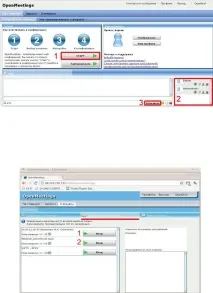
Головна сторінка сервісу Openmeetings виглядає як показано на Мал. 5.
Мал. 5: Головна сторінка сервісу
На цій сторінці є вікно «Система» (зліва вгорі) зі схемою використання сервісу та кнопкою «СТАРТ» (область 1 Мал. 5) для входу в вебінар, вікно «Ваші установки» (праворуч вгорі) з кнопками завантаження вашого фото та редагування полів профілю облікового запису та вікно «Чат» з полями чату та учасників (область 2 Мал. 5).
Перед початком вебінару можна ставити запитання в чаті. При цьому всі, хто знаходиться у списку праворуч від вікна чату, побачать ваше запитання та будь-який учасник може відповісти. Для надсилання повідомлення в чат потрібно набрати текст у полі зліва від кнопки «Надіслати» (область 3 Мал. 5) та натиснути її.
Для входу безпосередньо до вебінару необхідно натиснути кнопку «СТАРТ». Після її натискання на екрані з'явиться вікно входу в вебінар Рис. 6.
Мал. 6: Вікно входу в вебінар
Слухач входить до спеціально створеної кімнати «Заняття Проф. Афанасьєв О.М.» у розділі «Публічні кімнати», натиснувши кнопку «Вхід» навпроти назви кімнати.
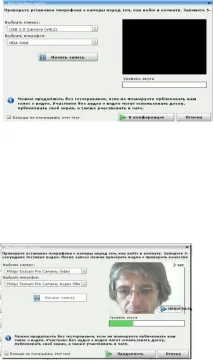
Якщо потрібно використовувати мікрофон (круглий стіл), то він повинен вибрати у відповідних полях «Вибрати камеру:» та «Вибрати мікрофон:» свої джерела сигналів, а потім перевірити їхню роботу, натиснувши кнопку «Почати запис». При цьому в чорному квадраті з'явиться зображення з вибраної камери, а в полі Рівень звуку під ним рівень сигналу з мікрофона (Рис 8.). Сервер зробить трисекундний запис зображення та звуку, який потім можна програти, натиснувши кнопку «ПРОГРАТИ». При цьому у вікні має з'явитися записане зображення, а динаміки або навушники — звук.
Якщо вибрані вами камера тамікрофон працюють, можна натиснути кнопку «Продовжити» і увійти в вебінар. В іншому випадку потрібно вибрати інше джерело для камери та мікрофона та спробувати ще раз.
Рис 8: Тестування камери та мікрофона
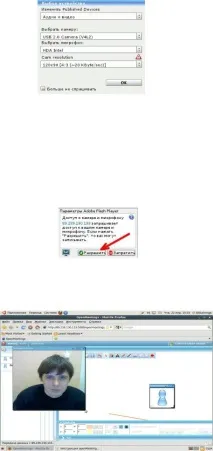
Вікно, зображене на рис.9, з'явиться відразу після входу в кімнату вебінара.
• «Тільки аудіо» - звук з мікрофона учасника передаватимуться на сервер і транслюватимуться ним рештою учасників вебінару;
У наступному вікні (Мал. 10) натисніть кнопку «Дозволити».
Рис 10: Дозвіл доступу до пристроїв учасника
Мал. 11 Налаштування розміру та розташування вікон
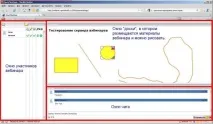
Основний екран вебінару
Основний інтерфейс складається із трьох вікон — вікна «Учасників вебінару/документів», вікна «Чата» та вікна «Дошки» (Рис. 15).
У вікні «Учасників вебінару/документів» відображається список учасників або документів, які використовуються («прикріплені») у цьому вебінарі. Його зовнішній вигляд на вашому екрані може відрізнятись від наведеного на малюнку — це залежить від типу вебінару, учасником якого ви є.
У вікні «Дошки» викладач може розмістити матеріали вебінару у вигляді презентацій, текстових документів та фотографій, виконувати нескладні малюнки, користуватися покажчиком для акцентування уваги учасників на окремих елементах, що зображені на дошці.