Інструкція з резервного копіювання бази даних «Астрал-Звіт», Контент-платформа

Генеральний директор Інтернет Траст»
«___» __________ 2011 р.
Зам. технічного директора ВАТ«ІнфоТеКС Інтернет Траст»
«___» __________ 2011 р.
Інструкція з резервного копіювання бази даних «Астрал-Звіт»
1. Інструкція користувача. …3
1.1. Створення резервної копії бази даних. 3
1.2. Відновлення бази даних із резервної копії. 6
1.3. Об'єднання існуючої бази даних та резервної копії. 8
2. Інструкція для системного адміністратора. 10
2.1. Приклад планування та автоматизації резервного копіювання бази даних за допомогою SQL Server Management Studio Express від Microsoft. 10
2.2 Приклад відновлення резервної копії бази даних за допомогою SQL Server Management Studio Express від Інтернет Траст. 10
1. Інструкція користувача.
1.1. Створення резервної копії бази даних.
Програма Астрал Звіт автоматично[1] створює 8 резервних копій бази даних і зберігає їх у папці C:\Program Files\Astral\AstralReport\Backups при звичайній установці (у разі вибіркової установки шлях може відрізнятися). У пункті меню «Налаштування» з'явилася можливість вимкнути налаштування «Робити архівацію після кожного виходу з програми», внаслідок чого резервна копія буде створюватись лише після першого запуску програми.
Увага! Рекомендується також зберігати копії бази даних вручну з певною періодичністю на окремому носії.
При створенні резервної копії вручну робиться повне архівування даних користувача:
- реєстраційних файлів (при перевстановленні програмиАстрал Звіт на інший комп'ютер (рег файл не знадобиться);
- ключів (контейнерів закритих ключів, згенерованих під час планового продовження сертифіката).
Ø Для збереження бази даних вручну:
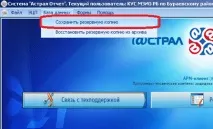
- Створіть нову папку на окремому носії (флеш-диск, локальний диск D тощо), запустіть Астрал Звіт, виконайте вхід та натисніть кнопку «Зберегти резервну копію» в меню «База даних» (рис.1.1.1)
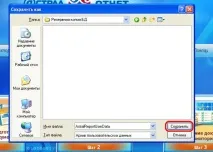
- Виберіть створену папку для збереження (рис.1.1.2).
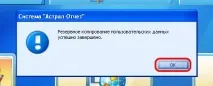
- Після створення резервної копії з'явиться таке повідомлення (рис. 1.1.3)
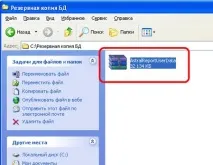
- І буде створено файл резервної копії[2] у зазначеній Вами папці (рис. 1.1.4).
1.2. Відновлення бази даних із резервної копії.
Увага! При відновленні з резервної копії поточна база даних стирається та замінюється даними з резервної копії. Для об'єднання поточної бази даних та резервної копії використовується програма DBMerge (пункт 1.3 цього посібника).
Ø Для відновлення реєстраційних даних та ключів після переустановки програми або під час перенесення на інший комп'ютер:
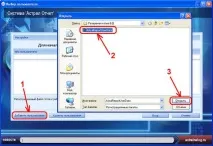
- Запустіть Астрал Звіт, натисніть «Додати користувача» (рис. 1.2.1, позиція 1);
- Виберіть раніше створену резервну копію (мал. 1.2.1 позиція 2) та натисніть «Відкрити» (мал. 1.2.1 позиція 3).
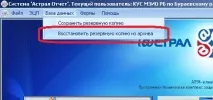
- Зайдіть у програму Астрал Звіт та натисніть кнопку «Відновити резервну копію з архіву» в меню «База даних» (рис.1.2.2).
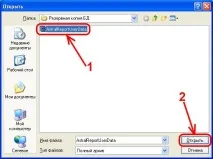
- Вкажіть шлях до файлу резервної копії (рис. 1.2.3)
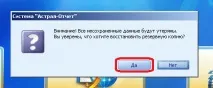
- У запиті з попередженням натисніть кнопку «Так» (рис. 1.2.4)
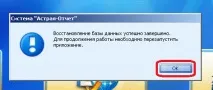
- Після завершення відновлення бази данихз'явиться наступне повідомлення (рис. 1.2.5), після натискання кнопки «ОК» програма Астрал Звіт закриється.
Ø Якщо потрібно відновити базу даних з автоматично створеної резервної копії (файл з розширенням. bak)[3]:
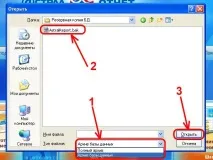
- Необхідно вибрати тип файлів "Архів бази даних" (рис. 1.2.6 позиція 1);
- Вибрати файл бази даних (рис. 1.2.6, позиція 2) і натиснути «Відкрити» (рис. 1.2.6, позиція 3).
1.3. Об'єднання існуючої бази даних та резервної копії.
Для об'єднання записів поточної бази даних та резервної копії використовується програма DBMerge (завантажити її можна тут).
Ø Для виконання завдання необхідно:
- Вивантажити ПЗ Астрал Звіт (якщо ПЗ завантажено):
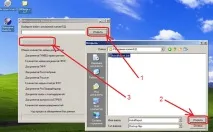
- Запустити програму DBMerge, натиснути кнопку «Відкрити» (рис. 1.3.2, позиція 1);
- Вибрати попередньо збережений backup файл бази даних, або вибрати необхідний автоматично створений файл у папці C: Program Files Astral Astral Report Backups. (Рис. 1.3.2 позиція 2);
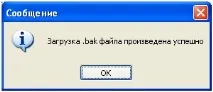
- Після того як. bak файл успішно завантажиться, вийде "повідомлення" (рис. 1.3.1)
- Натиснути кнопку «Об'єднати таблиці БД» (рис. 1.3.2 позиція 3) після чого відбудеться злиття поточної бази даних, що використовується. bak файлу, (для роботи утиліти потрібна наявність робочої бази даних AstralReport на SQL Server, тому що саме в цю базу даних відбуватиметься імпорт)
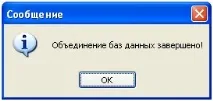
- Після успішного злиття баз даних вийде повідомлення (рис. 1.3.3)
- Запустити ПЗ Астрал Звіт, в якому вже відображатимуться старі та нові документообіги.
2. Інструкція для системного адміністратора.
2.1. Приклад планування та автоматизації резервного копіювання бази даних за допомогою SQLServer Management Studio Express від Microsoft
Детальний опис наведено на сайті Microsoft http://support. /kb/2019698/.
Ø У кроці 2 інструкції рекомендується використовувати приклад (рис. 2.1.1)
sqlcmd - S.SQLEXPRESS - E - Q "EXEC sp_BackupDatabases @backupLocation='D:\SQLBackups\', @databaseName='AstralReport', @backupType='F'"
Ø Для відновлення бази даних можна використати таку інструкцію: http://msdn. /ua-ua/library/ms177429.aspx.
Ø Якщо база даних втрачена, але є її резервна копія можна створити базу даних з резервної копії http://msdn. /ua-ua/library/ms186390.aspx. У цьому випадку слід пам'ятати, що після відновлення бази даних необхідно додати поточний обліковий запис користувача Windows до бази даних AstralReport.
2.2 Приклад відновлення резервної копії бази даних за допомогою SQL Server Management Studio Express від Інтернет Траст
1) Завантажити MS SQL Server Management Studio Express з оф сайту Microsoft або тут
2) Встановити MS SQL Server Management Studio Express
3) Запустити MS SQL Server Management Studio Express (рис. 2.2.1)
4) Авторизуватися в SQL Server Management Studio Express під поточним обліковим записом користувача Windows, використовуючи автентифікацію Windows:
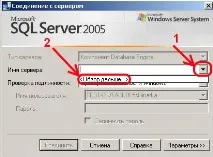
a) У полі «Ім'я сервера» зі списку (рис. 2.2.2 позиція 1) вибрати «Огляд далі» (рис. 2.2.2 позиція 2)
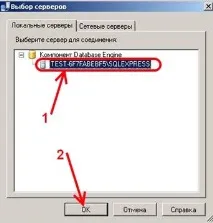
b) У вкладці «Локальні сервери» вибрати запис «ім'я комп'ютера\sqlexpress», приклад на малюнку 2.2.3
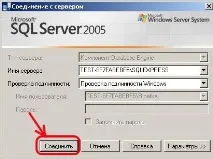
c) З'єднатися із SQL Server (рис. 2.2.4)
5)Відновити базу даних AstralReport:
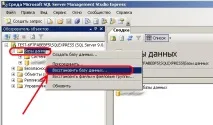
d) Виділити рядок реєстру «Бази даних» правою кнопкою миші таменю, що випадає, вибрати «Відновити базу даних..» (рис. 2.2.5)
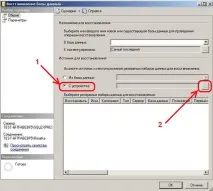
e) У вікні відновлення бази даних вибрати "З пристрою" (рис. 2.2.6, позиція 1), натиснути на "..." (рис. 2.2.6 позиція 2)
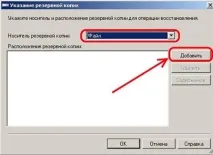
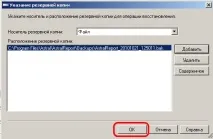
f) У вікні «Вказівка резервної копії» носієм резервної копії залишити «файл» та натиснути «Додати» (рис. 2.2.7)
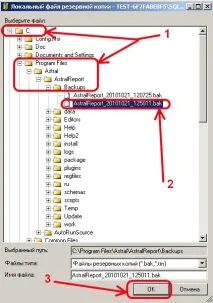
g) У вікні «Локальний файл резервної копії» вказати каталог, куди програма Астрал Звіт робить автобекапи C: Program Files Astral Astral Report Backups (рис. 2.2.8 позиція 1), виділити актуальний за датою бекап (рис. 2.2. 8 позиція 2), натиснути "ок" (рис. 2.2.8 позиція 3)
h) Натиснути "ОК" (рис. 2.2.9)
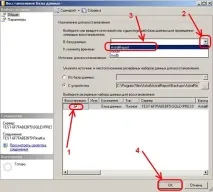
i) Встановити галку в полі «Відновити» (рис. 2.2.10 позиція 1), зі списку (рис. 2.2.10 позиція 2) вказати базу даних «AstralReport» (рис. 2.2.10 позиція 3), натиснути «ОК »(рис. 2.2.10 позиція 4)
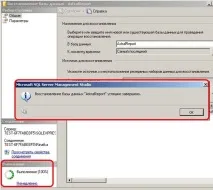
j) В результаті успішного відновлення бази даних AstralReport з'явиться повідомлення (рис. 2.2.11), натисніть «ОК»
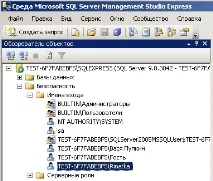
Далі необхідно: Відкрити в SQL Server Management Studio Express гілку "Безпека>Імена входу" (рис. 2.2.12 позиція 1) і перевірити чи є поточний врахований запис користувача Windows в базі SQL (рис. 2.2.12 позиція 2): якщо запис відсутня, то перейти до пункту 6; якщо запис є, то перейти до пункту 7
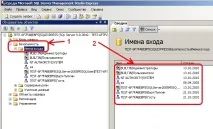
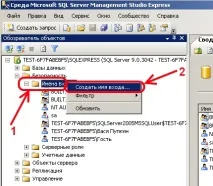
a) Виділити рядок «імена входу» (рис. 2.2.13 позиція 1) і натиснути на праву кнопку миші, з меню вибрати «Створити ім'я входу» (рис. 2.2.13 позиція 2)
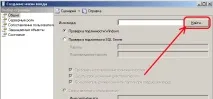
b)
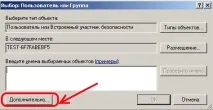
c) У вікні "Вибір: Користувач та Група" натиснути "Додатково" (рис.2.2.15)
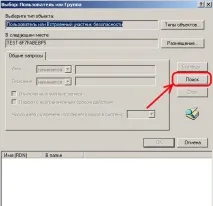
d) Натиснути "Пошук" (рис. 2.2.16)
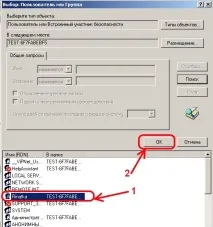
e) Виділити поточного користувача Windows (рис. 2.2.17 позиція 1) та натиснути «ОК» (рис. 2.2.17 позиція 2)
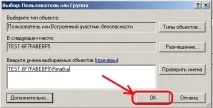
f) Натиснути "ОК" (рис. 2.2.18)
g)
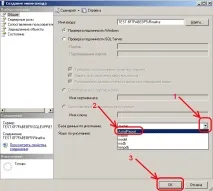
h) Після проведених вище дій необхідний користувач Windows додасться до бази SQL (рис. 2.2.20), закрийте SQL Server Management Studio Express і перейдіть до пункту 7
7) Запустити Астрал Звіт та протестувати відправку у вигляді неформалізованих листів у напрямках, підключених у даного клієнта, пояснити алгоритм ЕДО в кожному напрямку та які нормативні документи цей ЕДО регламентують.
[1] Резервне збереження відбувається щодня після першого та останнього запуску.
[2] В архіві міститься файл бази даних AstralReport. bak, папки regfiles, Editors, transport
[3] Файл AstralReport. bak міститься також в архіві даних користувача AstralReportUserData