Інструменти виділення об’єктів
Використання інструмента "Стрілка"
ІнструментСтрілкадозволяє виконувати такі операції:
- виділити контур, заповнення, групу об'єктів, трансформу чи блок тексту. Для цього слід активізувати інструментСтрілката клацнути на об'єкті;
-
Активізувати інструментСтрілкаможна не тільки на панеліІнструменти, але й натиснувши клавішу . Якщо ви працюєте з іншим інструментом і хочете тимчасово активізувати інструментСтрілка, натисніть і утримуйте клавішу (Windows) або (Macintosh).
Використання інструменту "Ласо"
Для виділення в Macromedia Flash об'єктів прямолінійною або довільною областю можна використовувати інструментЛасоз його модифікаторомРежим багатокутника. ВикористовуючиЛасо, можна перемикатися між малюванням довільних та прямолінійних сторін області виділення. Приклад виділення показано на рис. 7.2.
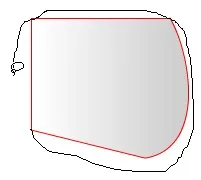
Мал. 7.2.Виділення об'єкта
Щоб виділити об'єкти довільною областю, активізуйте інструментЛасоі обведіть рамку навколо області, яку хочете виділити. Завершіть малювання області приблизно там, де ви почали її малювати абодозвольте, щоб Macromedia Flash автоматично закрив область прямою лінією.
Щоб виділити об'єкти прямолінійної областю виділення:
- Активуйте інструментЛасота виберіть модифікаторРежим багатокутникау наборі інструментів у розділіУстановки.
- Клацніть встановіть початкову точку.
- Помістіть покажчик там, де припускаєте закінчити першу сторону області виділення та клацніть лівою кнопкою миші. Так само встановіть кінцеві точки для наступних сторін області виділення.
- Двічі клацніть лівою кнопкою миші, щоб замкнути область виділення.
Щоб вибрати об'єкти зі складною лінійно-довільною областю, активізуйте інструментЛасоі вимкніть модифікаторРежим багатокутника.
- Почніть малювати область виділення. Щоб намалювати бік довільної форми, проведіть покажчиком по Столу.
- Щоб намалювати прямолінійну сторону, натисніть і утримуйте клавішу (Windows) абоQption(Macintosh) і клацніть встановіть початкову та кінцеву точки сторони. Таким чином можна малювати поперемінно довільні та прямолінійні сторони.
- Щоб замкнути область виділення, виконайте один з наступних кроків:
- якщо ви малюєте бік довільної форми, відпустіть кнопку миші;
- якщо ви малюєте прямолінійну сторону, двічі клацніть клавішею миші.