Інвентаризація ОС за допомогою ТСД Opticon OPH1005, SMARTдля УВП 1
Універсальний набір інструментів для реалізації інвентаризацій основних засобів за допомогою ТСД. Підсумком вивантаження даних з ТСД вдокумент «ІнвентаризаціяОС» буде заповнення стовпця«Фактична наявність», а також додавання ОС, яке відсутнє у списку, але присутнє в ТСД. Штрихкодами ОС у разі служать інвентарні номери.
Обов'язково перед використанням необхідно залити в ТСД конфігурацію (файлІнвентаризація з введенням даних.atol777.ctf ). Як заливати конфігурацію гугл на допомогуhttp://tinyurl.com/lyd895d
Весь цикл полягає в наступному: Друкуємо етикетки ОС - Розклеюємо - До інвентаризації завантажуємо список ОЗ у ТСД - Інвентаризуємо (Обов'язково через Інвентар. (р) у ТСД) - Вивантажуємо отриманий результат у документ «ІнвентаризаціяОС»
Інструкція з впровадження.
1. Підключення ТСД.
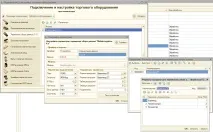
Спочатку необхідно підключити ТСД. Для цього переходимо вСервіс -Торгове обладнання -Підключення та налаштування торгового обладнання.
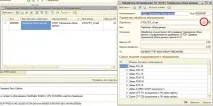
Після підключення ТСД необхідно завести«Формат вивантаження для ТСД». Заповнюємо, як зазначено малюнку.
Тут же в налаштуваннях торгового обладнання необхідно змінити обробку обслуговування ТО. Для цього переходимо доОбробки обслуговування - Відкрити довідник"Обробки обслуговування ТО" - редагуємо довідник з найменуванням"АТОЛ: Термінали збору даних" - змінюємо обробку обслуговування на завантажену (ФайлATOLPDT_v2.epf ).
2. Об'єднанняконфігурацій.
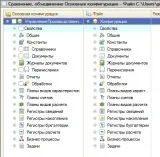
Об'єднання виготовляємо зКонфігуратора. Для цього переходимоКонфігурація -Порівняти, об'єднати з конфігурацією з файлу. - Вибираємо завантажений файл1Cv8ДляУППІнвентаризаціяОС.cf. Повинно відкрити вікно порівняння конфігурацій, як зазначено малюнку.
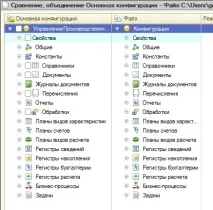
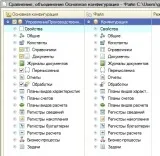
Тепер необхідно вибрати ті пункти, які вказані на малюнку. (УВАГА: При невірно вибраних пунктах існує можливість втратити дані з БД. ).
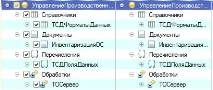
Повинно вийти так:
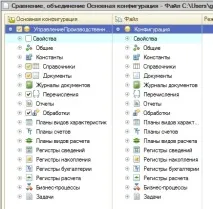
Натискаємо кнопкуВиконати таОновити конфігурацію БД.
3. Обробка «Друк етикеток ОС та вивантаження в ТСД».
Або підключаємо зовнішню обробку (завантажений файлДрук етикеток ОС і вивантаження в ТСД.epf ), або просто відкриваємо її. У ній все досить просто та зрозуміло.
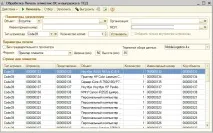
Достатньо вибратиМОЛ, закріплене за основним засобом і натиснути кнопкуЗаповнити. Далі можна або роздрукувати дані етикетки кнопкоюДрук. Для вивантаження в ТСД натискаємоВивантажити.
Переваги
Зміни у конфігурації для роботи Вивантаження-Завантаження даних з ТСД
Гарантія повернення грошей
ТОВ "Інфостарт" гарантує Вам 100% повернення оплати, якщо програма не відповідає заявленому функціоналу з опису. Гроші можна повернути в повному обсязі, якщо ви заявите про це протягом 14 днів з дня надходження грошей на наш рахунок.
Програма настільки перевірена в роботі, що ми цілком впевнено можемо дати таку гарантію. Ми хочемо, щоб усі наші покупці залишалися задоволені покупкою.
Для повернення оплати просто зв'яжіться із нами.