IPv6 без доступу до мережі (інтернету)
Багато користувачів задають актуальні питання щодо виправлення помилок підключення до Інтернету, такі як, наприклад: IPv6-підключення без доступу до мережі або IPv6-підключення без доступу до інтернету.
Що таке IPv6?
У цій статті ми розберемо всі причини помилки протоколу IPv6 в Windows 10, 7 і 8 версії та способи її усунення.
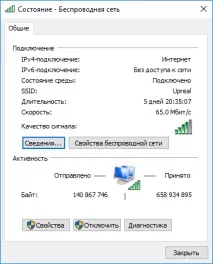
IPv6-підключення без доступу до мережі
Протокол IPv6 новий, але його підтримка почалася з операційної системи Windows 7 версії. Саме в ОС Windows 7, у властивостях підключення можна спостерігати напис "IPv6 без доступу до мережі (інтернету)". Коли комп'ютер, ноутбук або інший пристрій без доступу до інтернету, вихід залишається один - вирішити і усунути проблему.
Важливо знати: до цих пір практично 90/100 роутером при підключенні до інтернету використовують протокол IPv4, як і більшість провайдерів. Тому напис «IPv6 без доступу до мережі» — цілком нормальне явище, інтернет має працювати, використовуючи старий протокол IPv4. Перевірити працездатність можна звернувши увагу на скріншот вище, у розділі «Активність» при правильному з'єднанні (підключенні інтернету), йтиме передача даних у байтах – «Відправлено» та «Прийнято» (цифри постійно змінюватимуться у більшу сторону).
Тому важливо, щоб на спільній вкладці стану бездротової/провідної мережі в розділі «Підключення» навпроти рядка IPv4-підключення було написано «ІНТЕРНЕТ». Якщо тут також спостерігається повідомлення без доступу до мережі або інтернету, почитайте способи усунення в цій статті: IPv4 без доступу до інтернету або мережі. Як виправити у Windows 10, 8, 7.
IPv6 без доступу до мережі через роутер
Як було сказано раніше, при підключенні до інтернету через Wi-Fi роутер провайдери використовують старий протокол передачі даних IPv4, тому головне тут, щоб у властивостях підключення був напис «Інтернет». Якщо підключення відсутнє, то причину потрібно шукати в іншому, можливо неправильно виконане налаштування маршрутизатора, комп'ютера або провайдер надав неправильні дані для підключення роутера до Інтернету.
Налаштування IPv6 (за підтримки протоколу провайдером)
Що робити? Спочатку потрібно перезавантажити комп'ютер або ноутбук, в деяких випадках це допомагає виправити помилку підключення до інтернету, проте, якщо це не допомогло, то потрібно дзвонити в технічну підтримку інтернет-провайдера і очікувати усунення проблеми з їхнього боку. Тут є важливий момент, намагатися виконати перезавантаження можна лише при прямому підключенні кабелю до комп'ютера, без роутера (маршрутизатора).
Ручне встановленняIP таDNS дляTCP/IPv6
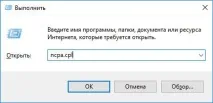
Тут усе просто. На комп'ютері під керуванням Windows натискаємо поєднання клавіш Win + R і вводимо в рядку «Відкрити» командуncpa.cpl – далі тиснемо «OK».
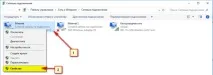
Заходимо у властивості підключення мережевої карти (за замовчуванням називається "Ethernet" або "Підключення по локальній мережі"). Для цього виділяємо правою кнопкою ярлик і натискаємо «Властивості». Далі на вкладці "Мережа" шукаємо рядок "IP версії 6 (TCP/IPv6)" і заходимо в "Властивості" як показано на малюнку нижче:
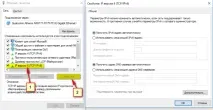
Встановлення IPv6 DNS від Google
В результаті картинка повинна бути такою:
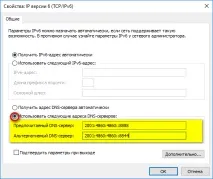
Зберігаємо зміни натисканням кнопки OK. На цьому з настроюванням DNS від GOOGLE все.
Висновки:
Не завжди напис "IPv6 без доступу до мережі" означаєдійсна відсутність інтернету. Якщо підключення відсутнє коли комп'ютер безпосередньо підключений кабелем провайдера, він не працює з технічної помилки з його боку, для цього потрібно дзвонити в технічну підтримку і шукати причину на зовнішньому обладнанні.