IT Blog
Коректне настроювання пошти для домену під керуванням Google та Яндекс
Як поштові сервери сприймають листи з ваших скриньок? Чи не потрапляють надіслані листи до спаму? Це можна перевірити за допомогою спеціальних сервісів, наприклад Mail-Tester. Загальна суть перевірки така:
Якщо проблеми виникли на етапі автентифікації - спробуємо це виправити, додавши пару записів типу TXT в DNS домену.
1. Налаштування SPF
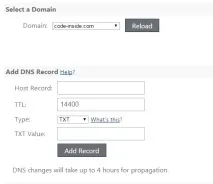
- у полі Host Record впишіть @ або ваш домен з точкою наприкінці
- TTL залиште за замовчуванням або впишіть 14400
- Type обов'язково має бути TXT
- TXT Value виберіть із наведених нижче згідно вашого провайдера пошти.
Коректний SPF для Google Apps (Google for Work)
v=spf1 a mx include:_spf.google.com
Коректний SPF для Яндекс ПДР (Пошта для домену)
2. Підпис вихідних листів цифровим ключем DKIM
DomainKeys Identified Mail (DKIM) є методом створення відповідності доменного імені в повідомленні електронної пошти, що дозволяє людині, ролі або організації вимагати певну відповідальність за це повідомлення.
Генерація DKIM для Google Apps (Google for Work)
1. Зайдіть у консоль Адміністратора Google Apps
2. Перейдіть до розділуGoogle Apps (Додатки) > Gmail та виберіть розділ "Authenticate email"
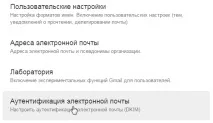
3. У панелі, що відкрилася праворуч, виберіть потрібний домен і натисніть Generate key. Запропонований префікс "google" залиште без зміни.
4. Згенеровані дані скопіюйте в налаштування DNS свого домену (змінюйте їх на сервері, чиї NS-сервера вивикористовуєте, у реєстратора або хостера) в нове поле типу TXT.
- у полі Host Record впишіть google._domainkey
- TTL залиште за замовчуванням або впишіть 14400
- Type обов'язково має бути TXT
- У TXT Value впишіть весь запис, що згенерував, від v=DKIM1 і до кінця
5. Поверніться до параметрів Google Apps, де ви отримували ключ, і натисніть "Authenticate". Застосування записів DNS може відбуватися до 48 годин, але зазвичай відбувається протягом декількох хвилин.
Генерація DKIM для Яндекс ПДР (Пошта для домену)
2. Виберіть потрібний домен і перейдіть до його сторінки налаштувань
3. У правій колонці зі списком опцій натисніть "Показати вміст запису" у розділі "Цифровий підпис DKIM"
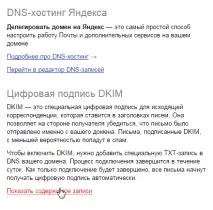
- у полі Host Record впишіть mail._domainkey
- TTL залиште за замовчуванням або впишіть 14400
- Type обов'язково має бути TXT
- TXT Value вставте ключ, згенерований вам Яндексом.
Через деякий час Яндекс автоматично перевірить, що ви додали ключ до налаштувань, і приховає цей блок з налаштувань.
Перевірити, чи налаштування DKIM коректно застосовувалися, можна тут.