Як активувати Windows 8
Як активувати Windows 8.1 RTM
Якщо ви оберете варіант встановлення Windows 8.1 з інсталяційним ключем, то згодом виявите, що Windows 8.1 залишилася неактивованою. Звичайно, можна спробувати змінити серійний номер вашого екземпляра Windows 8.1 і замінити його номером з Windows 8. Але врахуйте, що зміна серійного номера та активація Windows 8.1 за допомогою Windows 8 виконується альтернативним і набагато складнішим способом.
Дотримуйтесь усіх пунктів нашої інструкції, якщо хочете активувати власний екземпляр Windows 8.1 RTM за допомогою легального ключа до Windows 8.
Примітка: ви повинні запустити версію Windows 8.1 Core або Pro RTM build 9600 і мати власний ключ до попередньої інсталяції Windows 8 для того, щоб активувати свою копію Windows 8.1 описаним тут способом. Зауважте, що цей спосіб не працює під час інсталяції Windows 8.1 Enterprise RTM.
Інструкція
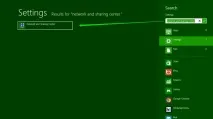
1. Перше, що вам необхідно зробити, це відключити з'єднання з Інтернетом. Інакше Windows спробує автоматично активувати ваш екземпляр операційної системи, всупереч вашим бажанням. Зробити це дуже просто – перейдіть у стартовий екран і наберіть у рядку пошуку "network and sharing center".
установка windows 8 rt інструкція
2. У новому діалоговому вікні ви можете або роз'єднати підключення до мережі, або вимкнути мережний інтерфейс.
3. Тепер ви можете активувати пошуковому меню «Search Charm», стукнувши пальцем по правій частині сенсорного екрану, і натиснувши комбінацію клавіш «Win» і «S», або вибравши пункт «Search».
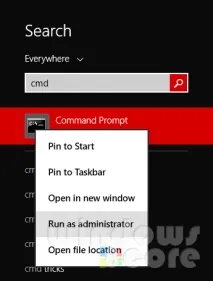
4. Тепер, коли пошуковий агент Search Charm відкритий, наберіть у його текстовому полі команду cmd.
активація windows 8.1
6.Далі ви будете перенесені на робочий стіл системи, в якому вам буде поставлено питання про можливість внесення програмою змін до системи. Погоджуємось і натискаємо «Yes».
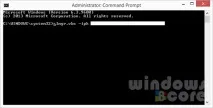
7. У результаті утиліта командного рядка відкриється з привілеями адміністратора. Нижче ми наводимо команду, яку потрібно скопіювати та вставити в командний рядок. Відразу звертаємо вашу увагу на те, що символи ХХХХХ, що повторюються, повинні бути замінені на 25-розрядний ліцензійний код Windows 8, який у вас є:
slmgr.vbs -ipk xxxxx – xxxxx – xxxxx – xxxxx -xxxxx
активувати windows 8.1
Врахуйте, що в командному рядку не працює режим вставки через комбінацію клавіш CRTL + V, тому слід скористатися вставкою команди через контекстне меню.
8. Якщо ви все зробите правильно, то після виконання команди висвітиться повідомлення наступного вигляду: "Installed product key xxxxx - xxxxx - xxxxx - xxxxx -xxxxx successfully". Натисніть "OK".
9. Тепер можете повернутися до командного рядка і набрати в ньому наступне:
10. Після цього відкриється ще одне спливаюче вікно з пропозицією обрати свою країну. Вибираємо, наприклад, "Russia". Вказаний тут регіон потрібен лише для процедури активації та ніяк не пов'язаний з регіональними налаштуваннями у Windows 8.1
11. Далі вам буде показано ID, присвоєний вашому комп'ютеру під час інсталяції. У цей момент ви вже можете відновити підключення до Інтернету.
12. Тепер відкрийте через Стартовий екран програму Skype (через відповідний динамічний блок) або знайдіть посилання на нього через рядок пошуку (просто наберіть у ньому слово Skype).
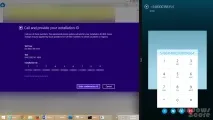
14. З списку, що випадає, з назвами країн, який розкривається поряд з логотипом Skype, виберіть у ньому «Russia» або свою країну.До вашої уваги буде заздалегідь визначений номер сервера автоматичної активації Microsoft. Дзвінок на нього вам не буде нічого коштувати.
активація windows 8.1 за допомогою skype
16. Як тільки ви підключитесь до сервера активації, вам буде необхідно ввести інсталяційний ID номер вашого комп'ютера, по 6 цифр у кожному блоці. Введіть код максимально точно, тому що ви можете отримати неправильний код активації для екземпляра Windows 8.1.
17. Після введення номера ID, сервіс автоматично перевірить його та видасть вам код активації.
18. Далі введіть у потрібному діалоговому вікні отриманий код активації, блок за блоком, та натисніть кнопку «Activate Windows» для активації вашого екземпляра операційної системи Windows 8.1, який використовує ключ від Windows 8.
19. Відразу після цього оновлена Windows 8.1 буде активована, і ви зможете розпочати налаштування Windows і синхронізації системи з обліковими даними, отриманими від Microsoft. Поставлене завдання вирішено.