Як автоматично підключити два комп’ютери до інтернету

Днями до мене звернувся один із запитанням: «Як змусити підключення до інтернету завантажуватись автоматично при заході користувача у windows?» Все-таки цілих дві дії мишкою потрібно зробити, щоб підключити інтернет, це не зручно. Простіше, щоб інтернет вмикався автоматично, без втручання користувача. Ну, хазяїн-барин, і я вирішив написати статтю для нього, щоб не пояснювати на пальцях. Я вважаю, що знайдуться ще зацікавлені користувачі.
Є:
Операційна система Windows 7
Провід (кручена пара), який стирчить зі стінки у вас вдома. (Інтернет)
Завдання:
Підключити інтернет до комп'ютера.
Додаткове завдання:
Щоб Інтернет включався автоматично під час запуску Windows 7.
Отже, давайте підключимо інтернет собі на комп'ютер
Для цього беремо провід, який стирчить зі стінки, і встромляємо його в мережеву картку. Далі потрібно натиснути на значок «монітора», який розташований поряд із годинником, у правому нижньому кутку робочого столу.

- Натискаємо на значок монітора
- Натискаємо на «Центр управління мережами та загальним доступом»
У вас з'явиться вікно.
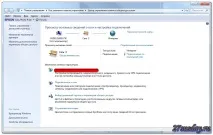
У цьому вікні натискаємо на виділений пункт червоним, для створення підключення до інтернету. Після натискання з'явиться наступне вікно:
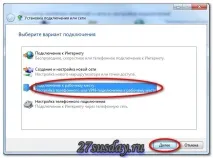
Я створюватиму підключення L2TP (VPN), якщо вам провайдер надає підключення PPPoE, то вам необхідно вибрати перший пункт у цьому вікні, і заповнитивсі поля, які там будуть, а саме логін та пароль, які можна подивитися у вашому договорі.
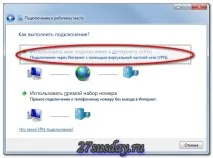
Натискаємо, як виділено на зображенні, з'явиться наступне вікно:
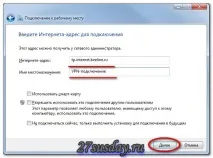
Ім'я місця призначення - водимо, що хочемо, на ваш розсуд.
Натискаємо кнопку "Далі".
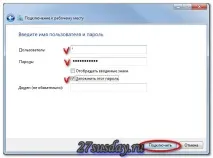
Тепер потрібно ввести облікові дані, які можна подивитися також у договорі, також не забудьте поставити галочку «запам'ятати цей пароль» і натискаємо кнопку «Підключитися».
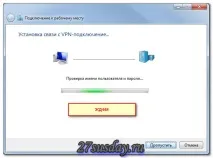
Далі з'явиться таке вікно, де потрібно буде почекати кілька хвилин, дивлячись який провайдер. Чекаємо наступного вікна:
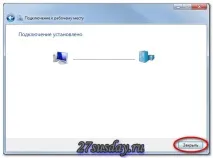
Натискаємо кнопку "Закрити".
Тепер знову натискаємо на кнопку монітора, яка розташована в нижньому правому кутку вашого робочого стала.
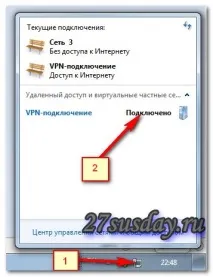
Пам'ятаєте ми заповнювали поле «місцепризначення», отож ви там ввели тут буде місце напису «VPN – підключення».
Натискаємо правою кнопкою миші слово «підключення», з'явиться контекстне меню, у якому вибираємо пункт «властивість».
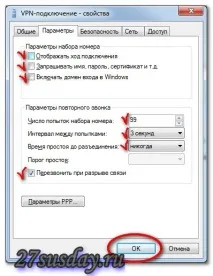
Перемикаємось на вкладку «Параметри» (вони знаходяться вгорі). Робимо все так само як на картинки, зверніть увагу на галочки, це важливо, і натискаємо на кнопку «Ок». Так як у вас зараз інтернет з'єднання активно, вилізе наступне повідомлення.

Автоматичний запуск підключення інтернет
Далі вам потрібно натиснути знову ж таки на моніторчик біля годинника, правою кнопкою миші та вибрати пункт у контекстному меню «центр управління мережами та загальним доступом».
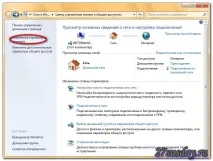
І натиснути на виділену кнопку червоним підкресленням.
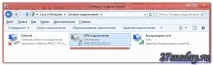
Затискаємо VPN – підключення лівою кнопкою миші та перетягуємо його у пуск => програми => автозапуск.
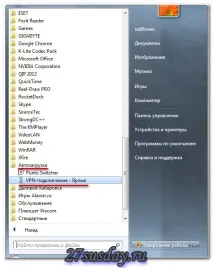
Залишилося лише перезавантажити комп'ютер. І коли windows завантажиться знову, підключення до Інтернету запуститься автоматично.