Як блокувати рекламу скрізь

Сьогодні ми таки наважилися написати про програму, яку Ви (так-так), улюблені користувачі, люто і активно просували нам у статті, постійно вимагаючи матеріал через форму пропозиції тем чи зворотного зв'язку. Що ж, руки, як то кажуть, дійшли, софт протестований, і ми готові явити огляд для всіх, хто ще не долучився до цього дива програмістської думки.
Як ви зрозуміли із заголовка, мова піде проAdguard. Давайте приступимо.
Загальний опис можливостей Adguard
Самі розробники програми так описують свій функціонал:
У принципі все заявлене відповідає дійсності за винятком, мабуть, косметичної обробки, - вона не така повна, як у випадку з яким-небудь ublock , який вміє збирати косметику на іншому рівні.
Двома словами якось так. Давайте опробуємо.
Завантаження та встановлення Adguard
Завантажити можна за цим посиланням або з офіційного сайту програми. Установка відносно проста, але так як вона вимагає (не обов'язково звичайно, але сенс є) попередньої легкої настройки, то пройдемося по ній детальніше.
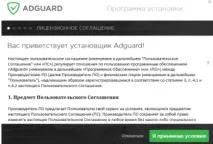
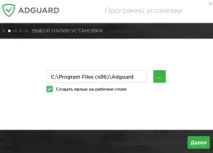
Після схвалення (діватися те, загалом, і нікуди) всього, що Вам розповіли, є сенс вибрати папку для встановлення. Вибирайте на свій смак:
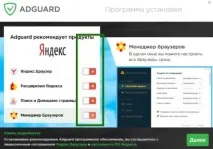
Наступним етапом Вам запропонують поставитиЯндекс.Браузер, розширенняЯндекса, менеджер браузерів та мільярд іншого сміття. У цьому плані, як я вже колись говорив,Яндекс починає нагадувати всюдисущийMail.RU, який вже давно схожий на вірус за своїми політиками впровадження (інше це не назвати) софту. Рекомендуємо, якщо Вам це не потрібно, відмовитись від усіх пунктів відразу:
Традиційна іконка підтверджуєзавершення встановлення. З деяких пір здається безглуздою надмірністю.. Ну та гаразд.
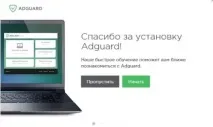
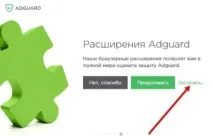
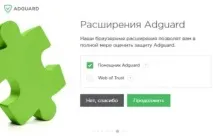
Далі буде запропоновано познайомитись зAdguard. Враховуючи спокусу натиснути на кнопку "Пропустити ", саме тут рекомендується цьогоне робити, з тієї простої причини, що на відміну від типового слайдшоу, цей процес тут являє собою налаштування перед запуском тому тиснемо в "Почати ".
А ось і перший етап налаштування.
Первинне налаштування програми
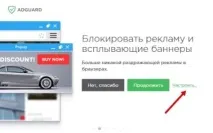
Насамперед тиснемо у відповідний пункт "Налаштувати ", який позначений червоною стрілкою тільки на скріншоті:
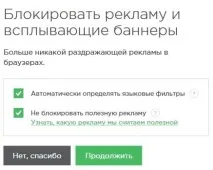
Наступним буде вікно, яке дозволить вибрати власне налаштування. Навівши мишу на знак питання, можна дізнатися, навіщо, власне, потрібний той чи інший елемент. Тут є сенс зняти другу галочку:
Рухаємось далі. Аналогічне вікно для блокування фішингових та шкідливих сайтів. Знову ж таки, тиснемо в пункт "Налаштувати ":
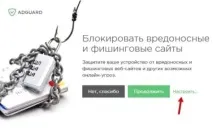
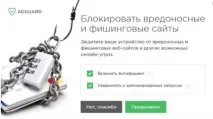
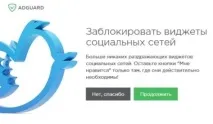
Далі запропонують захиститись від відстеження Ваших особистих даних у мережі. Це якраз ті самі трекери статистик і не тільки. Загалом все, що не дуже потрапило під пункти вище, але дозволяє скомпрометувати Вас та Ваші дані. Знову ж таки, є сенс тиркнути в налаштування:
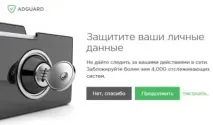
Тут, в обов'язковому порядку, поставте галочку "Включити Антитрекінг ", тобто активні повинні бути обидві з них:
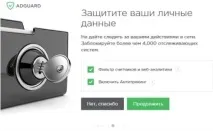
Це значно покращить швидкість роботи та конфіденційність.
Звичайно такий підхід завдає деякої шкоди веб-майстрам, але нормальні з них мають інші способи детектування відвідувачів, ніж скрипти та інші дивацтва.
Ну і останнє дозволить налаштувати нібито важливі налаштування мережі.Насправді, до налаштувань мережі це має вторинне відношення, але тиркніть у відповідний пункт про всяк випадок і перевірте, щоб не стояла друга галочка, тобто "Не фільтрувати сайти із SSL EV-сертифікатами ".
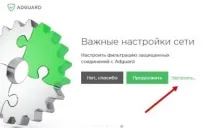
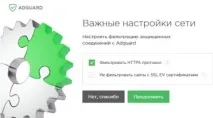
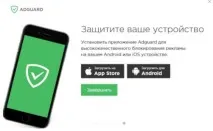
Власне на цьому процес установки буде завершено і запуститься головне вікно програми, яке, знову ж таки, багато в чому нагадує антивіруси, фаєрволи та багато інших програм такого типу.
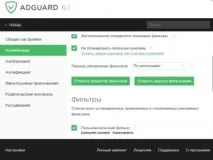
Враховуючи, що загальні віконця функціональності, крім інформації, ніякої не несуть, нас цікавлять налаштування:
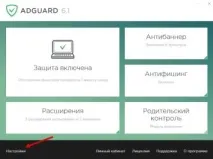
Тут Ви знайдете налаштування мови і всього того, що ми з Вами налаштували на етапах раніше, тобто, якщо Ви щось пропустили, налаштували не так, і вона перестала Вас влаштовувати, то це можна знайти тут.
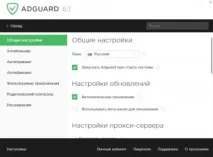
В іншому, детальних налаштувань мало, точніше в них немає необхідності, все важливе ми розібрали на перших етапах, тут можна, як уже говорилося, це коригувати.
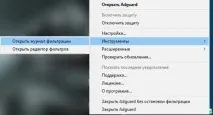
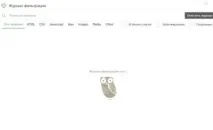
Клацнувши по значку в третій (де годинник) правою кнопкою мишки, можна знайти пункт "Інструменти - Відкрити журнал фільтрації ", який дозволить подивитися, що вже було заблоковано, ким, як і навіщо. Тільки встановивши програму, швидше за все, Ви побачите порожнє вікно з совою:
Логи та інша інформація
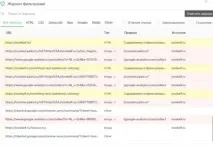
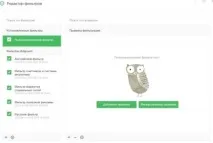
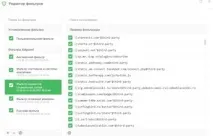
Тут він більш суворий і (в базовому вигляді) синхронізується з сервером + автоматично блокує фігову хмаринку всього. Правила можна поправити, пошукати і таке інше. Помічник допоможе (як не дивно) керуватися з ними швидше:
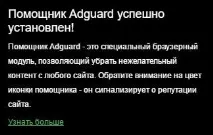
Встановлюється при поставленій галочці в налаштуваннях на більшість браузерів або просто відбувається фільтрація на рівні мережевого стека, як про цеговорилося раніше. Загалом "романтика".
Тепер, що стосується ліцензії, а то, напевно, всіх мучить питання платності та іншого.
Де взяти ліцензію Adguard
Глобально, утиліта платна, але спочатку по-перше існує безкоштовний пробний період. Він становить приблизно два тижні (на момент написання статті).
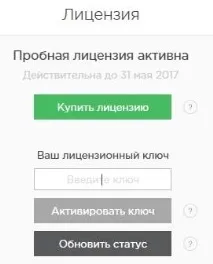
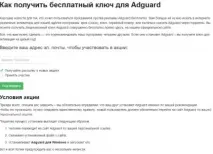
По-друге, немає жодних страшних проблем отримати її без будь-яких порушень прав, - досить просто поділитися посиланням із друзями (ліміт може змінюватися, на момент написання статті це4 людини, які її поставлять). Докладніше тут ось.
Тобто Вам більше не потрібно шукати в інтернеті різні активатори для цієї (і будь-якої іншої) адблок програми: кряк (crack), ключ, серійний номер, або намагатися завантажитиAdguard через торренти. Ви можете отримати ліцензійний ключAdguard абсолютно безкоштовно (крім рухів тіла) ;)
Ну і взагалі все. Давайте тепер до післямови.