Як дізнатися версію прошивки принтера Samsung
Для замовлення прошивки яка буде працювати, вам потрібно мати наступну інформацію:
Точне найменування принтера, наприклад SCX-3405W (інша прошивка працювати не буде, тільки 3405W ! ) дізнатися можна, подивившись на корпус абоуважно на звіт конфігурації. У звіті конфігурації буде щось на кшталт —
Написано англійською — firmware version 06, принтер SCX3400 ( під рукою просто не було прикладу для scx3405w )
Для того щоб дізнатисясерійний номер - використовуйте або usbprns3 (завантажити останню версію) або uvcveiw (завантажити). Ну чи дивіться у звіті. Вкрай не рекомендую списувати ззаду з наклейки, найчастіше цей серійник не має жодного стосунку до реального.
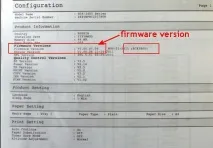
Іверсію прошивки. Як зрозуміло версія прошивки визначається з звіту. Звіт потрібен — configuration report, не плутайте із supplies report.
У загальному вигляді звіт друкується за натисканням та утримуванням кнопки stop на приблизно 10 секунд. При утримуванні тривалішого часу друкується supples report.
Звіти друкуються за наявності у картриджі чіпа. Чи не обов'язково нового.
Також версію прошивки завжди можна подивитися на платі — але не факт, що наклейка вже не застаріла (принтер цілком міг оновитися або вже шили).
Ну і докладний список за моделями.
Samsung SCX 3200
Або після натискання на Stop - як індикатор заморгає довго відпустити (я вичікую два довгі сигнали)
Увійти до сервісного режиму:
Набираємо швидко Up(+) Up(+) Stop Down(-) Down(-) Stop Stop
На дисплеї з'явиться UC, вибираємо за допомогою + та - АА натискаємо Print ( якщо не друкує перевіряємо наявність паперу та чіпа в картриджі)
UC — UsageReport Print SD - Print Shading Report SI - Print Supplies Report EL - Print Event Log Report CA - Print Customer Assistance Report AA - All Report SA - Scanner Aging Start FC — Factory Memory Clear (за першим натисканням кнопки start покаже вибір регіону, по другому робить скидання) LC — Toner Low Level Control Для виконання команди натискаємо Print
Samsung SCX - 4300
Для входу в TECH MODE
ШВИДКО натискаємо на апараті послідовність «меню, копій, ліво, право, меню, право»
Samsung SCX 4600, SCX 4623F
Для отримання версії прошивки треба набрати на панелі.
Menu - Id Copy - Left - Right - Menu - Stop
Menu — # — 1 — 9 — 3 — #
Увійти до сервісного режиму
Menu — # — 1 — 9 — 3 — 4 Вибираємо TECH MENU
Samsung SCX 4824FN, SCX 4828FN
Для отримання версії прошивки треба набрати на панелі.
На дисплеї з'явиться поточна версія прошивки
Або друкуємо з tech nemu - all perort
4824FN, 4825FN, 4828FN, 4833FD, 4833FR
"MENU" - "#1934" - "TECH MENU" - "REPORT CONFIGURATION"
— Ця послідовність для друку аркуша звіту
4728FD, 4728FW, 4729FD, 4729FW
Menu #1934 - Tech mode - All report
Samsung CLP-310, 315, 310N, 315W, 320, 320N, 325, 325W
Звіт щодо натискання та утримання кнопки Stop
Викличте SmartPanel Clp 310, SmartPanel Clp 320
Виберіть Налаштування принтера
Вибираємо Інформація та Друк сторінки конфігурації
CLX-3170, 3170FN, 3175, 3175FN, 3175FW
"MENU" - "ID_COPY" - "LEFT"_"RIGHT"- "MENU"-"BACK"_"TECH MENU" - "REPORT CONFIGURATION"
— Ця послідовність для друку аркуша звіту
CLX-3180, 3180FN, 3185, 3185FN,3185N, 3185FW
"MENU"-"ID_COPY"-"LEFT"_"RIGHT"-"MENU"-"BACK"-"TECH MENU"-"REPORT CONFIGURATION"
— Ця послідовність для друку аркуша звіту
CLX-3305, 3305W
MENU - BACK - LEFT - RIGHT - OK - STOP - MENU TECH MODE- Report configuration
CLX-3305FN 3305FW
MENU # 1934; TECH MODE-PRINT REPORT
Samsung ML 1660, ML 1665, ML 1860, ML 1865
Якщо звіт про натискання кнопки стоп не друкує, то допоможе тільки запасний чіп.
Samsung ML 1670
Утримувати STOP 10 секунд — configuration report
STOP утримувати 15 секунд - supplies report
ML-3310ND, 3710ND
Послідовне натискання на клавіатурі:
"MENU" - "BACK" - "LEFT" - "RIGHT" - "OK" - "CANCEL" - "TECH MENU" - "REPORT CONFIGURATION"
— Ця послідовність для друку аркуша звіту
Для друку репорту в ML-2160
Натиснути та утримувати printscreen – індикатор блимне три рази – роздрукується Configuration report
Натиснути та утримувати printscreen – індикатор блимне три рази і загориться постійно – роздруковується Supplies Information report
Для друку репорту в Ml-2160w
Натисніть та утримуйте WPS 10 секунд.
Для друку репорту в SCX-3400 - 3400W
up-up-stop-down-down-stop-stop (як у scx-3200)
АА — друк усіх звітів
Для друку репорту у SCX-3400F 3400fw 3400FH
Входимо у сервісний режим
друкуємо усі звіти.
при включенні запитує закінчився картридж зупинити чи продовжити? тиснемо продовжити і через меню два звіти конфіг. і про витратку