Як ефективно налаштувати вікна "Відкрити" та "Зберегти як" для прискорення навігації
Вікна «Відкрити» та «Зберегти як» у Windows 7 і Vista виглядають точно як вікно провідника і стали набагато зручніше. Однак не всі програми їх використовують і нам доводиться працювати з вікнами старого типу. З цієї статті ви дізнаєтесь, як тонко налаштувати вікна для швидкого переміщення до потрібних папок та файлів.
Якщо ви активно працюєте з документами, картинками, фотографіями, медіа-файлами, ви постійно стикаєтеся з цими вікнами.Якщо вони налаштовані відповідно до ваших цілей, робота у системі значно прискорюється.
Особливу пікантність цьому питанню надає той факт, що вікна «Відкрити» та «Зберегти як» доводиться використовувати навіть прихильникам двопанельних файлових менеджерів, які рідко приділяють час налаштування провідника.
Але навіть тим, хто завжди користується провідником, у цих вікнах він далеко не завжди постає у повноцінному вигляді.
Далі з цієї статті ви дізнаєтесь, як:
А почнемо ми з того, чому вікна відрізняються у різних програмах.
Вікна нові та старі
Нові вікна «Відкрити» (Open) та «Зберегти як» (Save as) значно зручніші за рахунок того, що в них є:
- Адресний рядок, що замінив кнопки переходу на рівень вище та назад. Тепер можна не тільки переходити ще й уперед, але й натиснути стрілку>, щоб перейти у вкладені папки на будь-якому рівні шляху. У старих вікнах потрібно відкривати папки послідовно. Я підкреслюю цю відмінність, тому що в обох типах вікон можна ввести шлях вручну в полеІм'я файлу, хоча не всім це очевидно.
- Пошук, що прискорює відкриття необхідних файлів з допомогою тісної інтеграції з провідником.
- Повноцінна область переходів, що включає обране, куди можна додати улюблені папки та пошуки для прискореннясвоєї роботи
На зображенні ви бачите вікно «Відкрити» блокнота.
Всі програми Microsoft і багато інших програм давно відкривають вікна нового типу, використовуючи метод Common Item Dialog.
На жаль, деякі програми досі викликають вікна старого типу, хоча MSDN навіть червоним шрифтом просять відмовитися від цього способу. Наприклад, такою відсталістю "відрізняється" браузер Opera (я б із задоволенням поміняв усі нововведення в інтерфейсі останніх двох версій на нові вікна).
Налаштування розташування за допомогою реєстру
Порівняно з новими вікнами, що дають доступ до обраного, у старих вікнах відображається лише п'ять положень, що зовсім не так зручно. З часів Windows 2000 існує можливість налаштувати ці розташування за бажанням (хочабільше п'яти зробити неможливо ).
Твік не новий, але стосовно Windows 7 тут є цікава обставина.
Як тільки ви задаєте хоча б одне власне розташування, всі стандартні зникають, а заразом із ними й особлива папка «Недавні місця».
Вона відрізняється від папки «Недавні документи» тим, що відображає виключно список папок, які ви недавно відкривали у провіднику та діалогових вікнах. Це дуже зручно, оскільки заощаджує час при навігації у провіднику та діалогових вікнах, але не зовсім очевидно, як цю папку повернути.
- Створіть у реєстрі розділ
- У цьому розділі створіть п'ять параметрів з іменами:Place0,Place1,Place2,Place3,Place4. Ви можете створювати два типи параметрів:
- рядковий параметр призначений для значень у вигляді шляху до папки (наприклад,D:\Games ). У Windows Vista та Windows 7 можна також використовувати спеціальні команди shell (наприклад,shell:profile відкриє профіль).
- параметр DWORD призначений для спеціальних шістнадцяткових (HEX) значень, відповідних відомим системним розташуванням. Наприклад, значення17 означаєкомп'ютер, а значення0 означає робочий стіл. Фактично це потрібно лише користувачам Windows XP, тому повний список значень розміщено наприкінці статті.
У реєстрі це виглядатиме так:
Список ярликів у вікні (воно показано на малюнку нижче) зміниться відразу, як ви його відкриєте.У вікнах відображаються лише наявні розташування, так що якщо у вас видно не всі ярлики, перевірте шляхи до папок.
Існують і сторонні програми для налаштування, наприклад, портативна Shell Places Bar Editor, але по-моєму швидше в реєстрі це зробити.
Ефективне використання п'яти ярликів
Отже, що можна зробити лише з п'ятьма місцями:
- «Недавні місця» - це доступ до папок, що недавно відкривалися, причому не тільки в цих вікнах, а й у провіднику. Як бачите, папка не загубилася завдяки командамshell, які дозволяють запускати системні елементи ActiveX.
- «Робочий стіл» - крім відображення поточних файлів відкриває шлях до бібліотек, профілю, комп'ютера та мережних папок
- «Blog Entries» - це папка, що найбільш часто використовується у мене, в якій зберігаються поточні та майбутні записи для блогу
- «Нові картинки» - збережений пошук, що відображає як скріншоти, так і фотографії
- "Вибране" - список улюблених папок, до яких тепер можна дістатися одним клацанням миші
Я легко розлучився з мережею, бо не користуюсь їй. Комп'ютер і бібліотеки, як видно на малюнку вище, можна відкрити з робочого столу, але навіть його залишив лише тому, що часто зберігаю там поточні файли. Багато розташування доступні з списку, що розкривається, у верхній частині вікна. Іншими словами, від них вас відокремлює лише одне додаткове клацання миші.
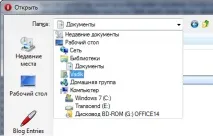
Власні значки та назви ярликів
У вікнах відображається ім'я папки, виходячи з шляху, який ви вказуєте у реєстрі. Ви, мабуть, звернули увагу, що для папки «Blog Entries» відображається яскравий значок. Він відповідає піктограмі папки, який легко змінити.
Ще один цікавий момент – назва та значок папки «Вибране». Додавши командуshell:Links, ви отримаєте трохи іншу картину. Тут виникає деяка суперечність між назвою папкиПосилання (перебуває в корені профілю і англійською називаєтьсяLinks ) і назвоюВибране, яка відображаєтьсятільки у сфері переходів провідника. Додаткову плутанину вносить папка "Вибране" в корені профілю, де зберігається вибране Internet Explorer! Справа тут навіть не в локалізації, тому що в англійській системі така сама нестиковка.
Можна змінити назву та піктограму папки, задавши бажані параметри у файліdesktop.ini. У вікні "Виконати" (WIN+R) введіть
Використовуйте інше ім'я, якщо не хочете, щоб у вас в корені профілю вийшло дві папки під назвою «Вибране» :)
Зрозуміло, що такий фокус можна провернути з будь-якою папкою, додавши файлdesktop.ini і призначивши йому атрибут «Прихований».
Розширення можливостей вікон за допомогою сторонніх програм
Враховуючи обмежені можливості старих вікон «Відкрити» таЗберегти як, з часів Windows 2000 і XP розвивався цілий клас програм, що розширюють функціонал вікон. Одна з найстаріших та найкращих, FileBox eXtender, довгий час була платною. Але у розробників у якийсь момент відбулося зрушення у свідомості, і вони відкрили вихідний код програми під ліцензією GNU.
Програма додає до вікон "Відкрити" і "Зберегти як", а також до всіх вікон провідника ряд можливостей, хоча не всі вони працюють у Windows 7 і Vista за моїми спостереженнями.
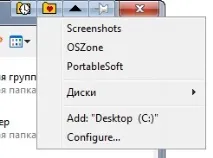
У заголовок вікна можна додати (зліва направо) кнопки:
- відкриття історії відвіданих папок, що у мене не запрацювало (втім, це реалізовано у Windows 7 та Vista у вигляді папки «Недавні місця»)
- відкриття меню вибраного, яке може містити вкладені меню
- згортання вікна до розмірів заголовка, але я не знаходжу цьому практичного застосування
- закріплення вікна поверх всіх інших, що дійсно зручно, якщо у вас немає іншої програми такого класу
Останні дві кнопки, щоб не миготіли перед очима, можна винести у системне меню вікна, що відкривається клацанням правою кнопкою миші на його заголовку.
Відображення всіх кнопок можна налаштувати окремо для провідника та вікон «Відкрити» та «Зберегти як».
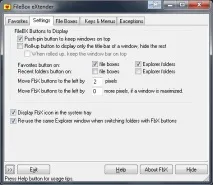
Зауважу, що перехід до папки у поточному вікні (останній пункт налаштувань на малюнку),не працює у провіднику, хоча в діалогових вікнах все працює нормально.
Безпосередньо для вікон «Відкрити» та «Зберегти як» ви також можете налаштувати:
- автоматичне збільшення розміру (задається у відсотках щодо стандартного), але при цьому вікно «моргає» під час відкриття, так що я віддаю перевагу подвійному клацанню миші по заголовку при необхідності
- фіксований вигляддля папок, що відображається за замовчуванням (наприклад, завжди "Таблиця")
- індивідуальні налаштування відображення кнопок та виключення для програм
Програма розміщується в області сповіщень поряд з годинником, і клацніть по значку можна отримати доступ до меню вибраних папок та налаштувань.
За допомогою FileBox eXtender можна ще більше підвищити швидкість навігації у провіднику та його діалогових вікнах. Крім неї, я б відзначив ще цікавий функціонал із вкладками у програми BuzzFolders, хоча вона платна.
Довідник для користувачів Windows XP
Як я сказав вище, у Windows 7 і Vista до всіх системних і папок користувача можна перейти за допомогою команд shell. Тому не потрібно використовувати параметри DWORD для вказівки шляху до папок. Користувачам Windows XP для цієї мети доведеться використовувати HEX-значення.
У REG-файлах вони задаються так:
А як ви налаштовуєте ці вікна?
Мені було дуже цікаво дізнатися, чи ви налаштовуєте старі вікна «Відкрити» і «Зберегти як» або задовольняєтеся стандартними розташуваннями. Чи внесли ви якісь зміни до набору ярликів після прочитання цієї статті, і якщо так, то чи відчули ви прискорення в навігації папками?
Вадим Стеркін займається розвитком комп'ютерного порталу OSZone.net, що поєднує сайт, форум та каталог програмного забезпечення. Він відповідає на запитання учасників форуму OSZone з 2002 року, а на сайті вів розділ автоматичної установки Windows і писав статті про клієнтські операційні системи Microsoft.
Зараз він ділиться досвідом та секретами ефективної роботи в Windows у своємублозі
З 2006 року Вадим щорічно стає володарем нагороди Microsoft MVP, потім Windows Insider MVP, що присуджується за внесок у розвиток технічнихспівтовариств. Ви можете зв'язатися із ним через блог.