Як інсталювати оновлення на Windows 8
Всім привіт! Якщо з якихось причин у Вас відключено автоматичне оновлення у Windows 8.1 і відповідно операційна система не оновлюється, а у Вас виникла ситуація, коли потрібно встановити якесь конкретне оновлення (наприклад, воно необхідне для гри або програми), але Ви не знаєте, як це зробити, то даний матеріал буде корисним, тому що в ньому я докладно розповім, як можнавручну встановити оновлення на Windows 8.1.
Як приклад я встановлюватиму дуже важливий накопичувальний набір оновлень KB2919355 (що це за оновлення можете почитати тут). Наявність у системі цього оновлення є обов'язковою для всіх наступних оновлень.
Де і як завантажити оновлення для Windows 8.1?
Для того, щоб завантажити оновлення, спочатку необхідно точно знати, що за оновлення Вам потрібно, тобто. наприклад, у нашому випадку це KB2919355 для 64-розрядної Windows 8.1.
Завантажувати оновлення для операційної системи Windows рекомендується лише з офіційного центру завантаження Microsoft, тому для того, щоб знайти необхідне оновлення перейдіть на офіційний сайт Microsoft - https://www.microsoft.com/ru-ru/.
Потім просто в рядку пошуку на сайті введіть номер оновлення бажано із зазначенням розрядності операційної системи, у нашому випадку можна було б написати «KB2919355 X64 ». Далі у результатах пошуку у розділі «Завантажені файли» Ви знайдете посилання на сторінку завантаження.
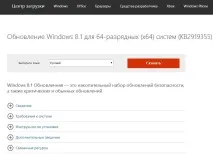
Ось офіційна сторінка завантаження оновлення KB2919355 для 64-розрядної Windows 8.1.
Після переходу на сторінку можна відразу натискати «Завантажити».
Потім, так як це набір оновлень необхідно вибрати всі оновлення,причому їх потрібно буде встановлювати в порядку, але про це ми поговоримо трохи нижче, тиснемо «Next».
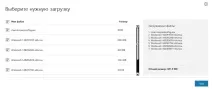
У результаті завантажаться всі зазначені файли і можна переходити до встановлення.
Встановлення оновлення KB2919355 для 64-розрядної Windows 8.1
До складу цього оновлення входять 7 файлів, кожен з яких необхідно запустити та встановити в наступному порядку:
- clearcompressionflag.exe;
- Windows8.1-KB2919355-x64.msu;
- Windows8.1-KB2932046-x64.msu;
- Windows8.1-KB2959977-x64.msu;
- Windows8.1-KB2937592-x64.msu;
- Windows8.1-KB2938439-x64.msu;
- Windows8.1-KB2934018-x64.msu
Перед встановленням рекомендується закрити всі програми і під час встановлення не працювати за комп'ютером.
Спочатку запускаємо програму clearcompressionflag.exe, вона просто готує операційну систему до встановлення оновлень.
Тепер переходимо до встановлення найголовнішого оновлення, тобто. запускаємо файлWindows8.1-KB2919355-x64.msu. Спочатку на екрані з'явиться інформація, що автономний інсталятор оновлень Windows готує інсталяцію.
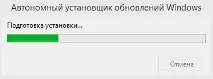
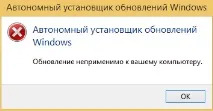
Якщо у Вас з'явиться таке повідомлення, це означає, що у Вас не встановлено обов'язкове оновлення KB2919442, для того щоб продовжити його необхідно встановити (воно встановлюється як і всі інші оновлення в даному матеріалі).
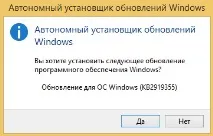
Якщо все добре, то у Вас відразу з'явиться вікно, в якому Ви повинні підтвердити встановлення оновлення KB2919355, натискаємо «Так».
У результаті почнеться встановлення оновлення.
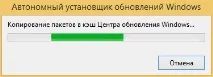
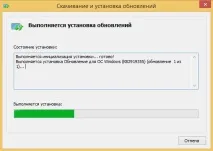
Через деякий час програма встановлення оновлень попросить Вас перезавантажити комп'ютер, тиснемо "Перезавантажити зараз".
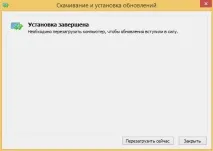
Під час перезавантаження оновлення продовжиться.
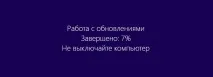
Коли комп'ютер повністю завантажиться, інсталяція оновлення KB2919355 буде завершена.
Встановлення оновлень KB2932046, KB2959977, KB2937592, KB2938439, KB2934018
Всі інші оновлення, які ми завантажили, встановлюються так само, як і оновлення KB2919355, тому весь процес встановлення всіх цих оновлень я описувати не буду, єдине покажу скріншоти процесу установки.
Інсталяція оновлення KB2932046
Це пакет нових функцій Windows 8.1. Після інсталяції оновлення потрібно буде перезавантажити систему.
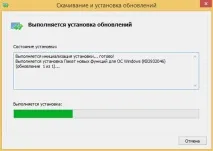
Інсталяція оновлення KB2959977
Оновлення для Windows 8.1. Це оновлення також потребує перезавантаження системи.
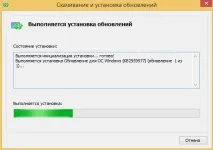
Інсталяція оновлення KB2937592
Ще один пакет нових функцій Windows 8.1.
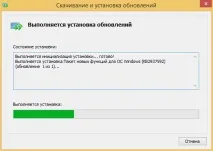
Інсталяція оновлення KB2938439
Пакет нових функцій ОС. Після встановлення потрібно буде перезавантажити систему.
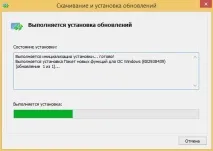
Інсталяція оновлення KB2934018
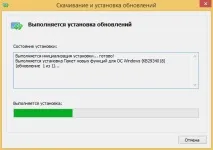
Також є пакет нових функцій Windows 8.1. Потрібно ще раз перезавантажити систему.
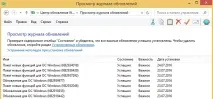
Після інсталяції всіх оновлень можна зайти до центру оновлень Windows (Панель керування ->Центр оновлення Windows -> Перегляд журналу оновлень) і переглянути, які оновлення встановлені у Вашій системі.
На цьому у мене все, сподіваюся, матеріал був Вам корисний, поки що!