Як інсталювати програму Windows, Комп’ютер Інсайд

(Одразу пояснимо, якщо вас цікавить питання "Як встановити Windows" або "Як встановити операційну систему", тоді для вас урок "Установка Windows")
Ось ми зустрілися знов! Ура. Я вас зачекався. Усі зібралися, налаштувалися на пізнання нових знань? Добре.
Пам'ятайте, що порядок встановлення може відрізнятись від цього прикладу.
На робочому столі відкриваємо програму:
Зазвичай перші вікна вітання вилазять, а так само безглузді питання «Ви впевнені що хочете встановити це?, ЦЕ може завдати шкоди вашому комп'ютеру» (якщо вийшло питання як показано нижче, заберіть галочку, щоб більше його ніколи не було).
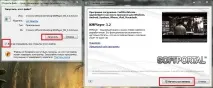
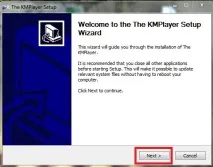
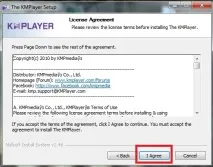
Потім вже тиснемо кнопки, зазвичай вони називаються «Далі», або «Продовжити» і багато разів.
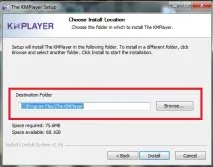
Нам показано шлях, куди буде встановлена програма, тобто в якусь папку. Можете вказати свою, за допомогою кнопки «Огляд». Windows вибирає папку для установок під назвою «Program files».
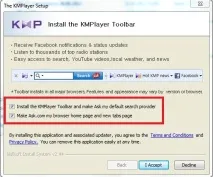
Далі часто пропонують вибір установки: стандартний (за замовчуванням) або для просунутих користувачів (розширений). Завжди вибирайте просунутий (так ви вже просунутий користувач, за кілька кроків від звання ПРОФІ ^_^). Різниця в тому, що установка програми буде все одно, але в стандартній установці крім нашої програми встановляться ще кілька непотрібних програм (які просто засмічують комп'ютер і в 99% випадків марні). Вибираємо «Просунутий» та прибираємо зайві галочки.
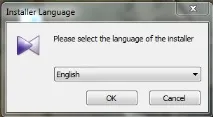
Може бути вибір мови встановлення програми, а також встановлення програми на цій мові.
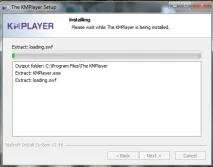
Йде сама установка (ігри можуть встановлюватися і 30 і 60 хвилин, навіть більше, все залежить від потужності вашого комп'ютера).
І наприкінці вікно, яке каже «Готово», може запропонувати одразу запустити програму (прям не терпиться їй).
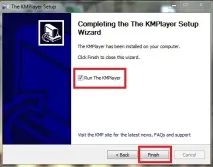
Встановлення завершено! Вітаю.
Тепер бачимо, що на робочому столі з'явився новий значок нашої програми (а точніше Ярлик програми).
Також встановлену програму можемо знайти як у папці куди вказали нехай встановлюватися, і у меню «Пуск» (лівий нижній кут), потім «Всі програми» і за назвою знаходимо нашу програму. (як можете помітити нові встановлені програми підсвічуються жовтим кольором).
Наша місія виконана! Не даємо мозку розслаблятися і бігом вивчати наступний комп'ютерний урок.