Як керувати сайтом - EasyWays
Інструкція з управління сайтом
Системні вимоги до роботи з панеллю адміністратора:
УВАГА! Якщо система не відкривається необхідно оновити - Використовуйте клавіші CTRL+F5
Модуль "Сторінка"
Після введення логіну та пароля перед Вами відкривається вікно з деревом структури сайту та дерево з доступними для управління модулями: - Зробіть клік правою кнопкою миші на папці з Вашим проектом, і перед Вами з'явиться вікно для редагування Вашого проекту:
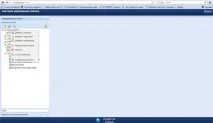
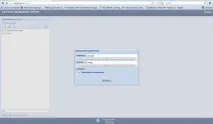
рис.3
І слідом уже в підкаталозі створюємо сторінку (створюємо ієрархію проекту).
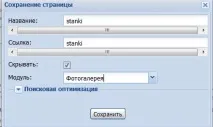
Щобстворити нову сторінку у підкаталозі або окремо: - назва – українською, наприклад: "Двері вхідні", - потім англійською - vhodn , - потім вибрати модуль сторінки або фотогалерею – кнопка "додати".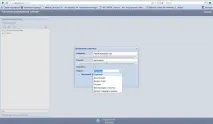
Для того, щобпочати редагування сторінки, необхідно:
Це панель інструментів, всі кнопки підписані:
рис. 5
Це приклад,як поставити фото, - кнопка "ibrowser" (9 кнопка) на панелі інструментів, поруч із кнопкою вставити/редагувати зображення, -натиснути 1 раз лев. кнопкою миші, - з'явиться вікно з меню, - підписати фото однаково в рядках заголовок та опис, - натиснути "вставити" - і відриється огляд Ваших фото на модулі "сторінка"
 рис. 6
Щоб завантажити фото - кнопка "завантажити", можна завантажити відразу 10 фото. -потім вибрати потрібну папку з фото та відкрити фото (оригінал не більше 800 px з найбільшою стороною)
- створити додаткову сторінку із модулем "фотогалерея";
- завантажити туди фото (система сформує необхідний розмір) ,
- зайти на сайт на цю сторінку, вибрати потрібне фото та ін.кн миші "зберегти зображення як" помістити в потрібну папку,
- зайти на потрібну сторінку в системі та завантажити фото,
- після роботи з фото поставити галочку "Приховувати" і ця сторінка буде прихована на сайті, щоб побачити її необхідно видалити галочку.
Якщо завантажили зайві фото – можна видалити: - натиснути червоний хрестик під вибраним фото - кнопка "завантажити картинку" (зі зел. стрілочкою) - і натиснути "ok"
При завантаженні фото та збільшення фото та присвоєння ім'я фото:
потрібно поставити "v" у вікні "200 px" і тоді у Вас завантажиться 2 фото (оригінал не більше 800 px з найбільшою стороною) + 200 px для розміщення на сайті.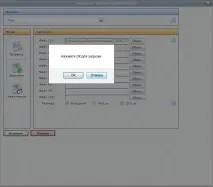
рис. 7
- натиснути кнопку "Збільшення", - вибрати збільшене фото, - видалити напис або присвоїти ім'я фото в рядку "заголовок", - потім "вставити".
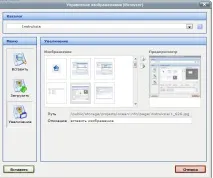
рис. 8
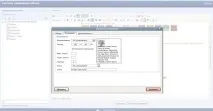
Зовнішній вигляд: - кнопка "вставити/редагувати зображення" (8-я кнопка в 1-му рядку панелі інструментів), - натиснути - відкриється вікно "зовнішній вигляд" (для обтікання текстом фото).
- клацнути мишкою на фото;
- у рядку "Вирівнювання" вибрати вирівнювання тексту за допомогою стовпчика, що випадає;
- у рядку "Горизонтальний простір" поставити відступ від фото (10-20)
-кордон проставляється 0 і в рядку "Стиль" прописатиborder: 0pt none;, якщо потрібно прибрати рамкуобрамлення фото
Як вставити текст:
- Клікнути курсором на місце сторінки - Натиснути кнопку 1-у кнопку на 1 рядку панелі та вставити текст
Як створити таблицю:
- клацнути курсором потрібне місце на сторінці, - вставити нову таблицю "1" 10-а кнопка на 1 рядку панелі інструментів, - відкриється вікно, - вибрати кількість рядків і колонок (для рівного розташування тексту вибір "2" або "3" колонки з кордоном "0"(у 2-у колонку вставляється текст, а по краях фото), - для прайс-листів створюється 1 осередок (1 колонка і 1 рядок) з кордоном "0" ", копіюється прайс з xls і вставити - Використовуйте поєднання клавіш "CTRL+V в цю комірку на сторінці, що редагується, - кнопка вставити.
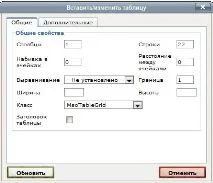
рис. 10
Як вирівнювати фото в осередках таблиці:
- натиснути 7,8 або 9 кнопку в панелі, - вирівняти в потрібному напрямку.
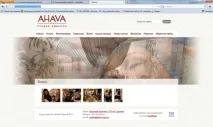
Після завершення редагування натисніть кнопку "зберегти", або "скасувати зміни", якщо внесені зміни не відповідають Вашим вимогам. Після збереження змін перейдіть на сторінку вашого сайту та оновіть її для того, щоб побачити зміни.
Модуль "фотогалерея"
Як додати фото: - створити сторінку з модулем "фотогалерея", - відкрити та редагувати, - натиснути на "Завантажити", - відкриється вікно "додати файли" - натиснути на кнопку із зеленою стрілою. - команда "відкрити", і фото без обробки завантажаться у вікно "додати файли", - потім команда "завантажити", - після завантаження закритивікно, і фото з'являться на сторінці, що редагується,
Якщо завантажили зайві, їх можна видалити за допомогою кнопки "Видалити вибране".
Примітка: швидке завантаження відбувається лише за виділеної лінії, при модемі фото треба зменшити в "Adobe Photoshop" до 800 px (найбільша сторона).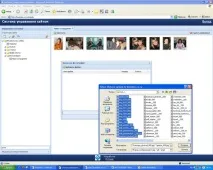
Модуль "фотогалерея з описом"
- створити сторінку з модулем "фотогалерея з описом", - відкрити та редагувати, - натиснути на "Завантажити", - відкриється вікно "додати файли" - натиснути на кнопку із зеленою стрілою. - відкриється вікно з файлами на Вашому комп'ютері, - вибирайте потрібну папку з фото, - відкривайте, - виділяйте "Shift" потрібні фото (рис.13), - команда "відкрити", і фото без обробки завантажаться у вікно "додати файли", - потім команда "завантажити", - після завантаження закрити вікно, і фото з'являться на сторінці, що редагується,Примітка: фото завантажувати тільки горизонтальні 3к2 або вертикальні 2к3
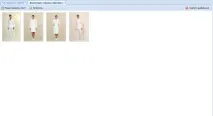
рис. 14- щоб поставити опис фото:
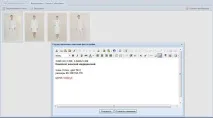
рис. 15
а) клікнути на фото 2 рази л. миші, б) відкриється вікно "редагування опис фотографії" в) внести тест з описом та ціною і натиснути кнопку "зберегти"
Якщо завантажили зайві, їх можна видалити за допомогою кнопки "Видалити вибране".
Примітка: швидке завантаження відбувається лише при виділеній лінії, при модемі фото треба зменшити в "Adobe Photoshop" до 800 px (найбільша сторона) або див. "Як створити невидиму сторінку".
Модуль "інтернет-магазин" (тільки для сайтів із зовнішнім дизайном)
- створити сторінку з модулем "інтернет-магазин", - відкрити та редагувати, - натиснути на "додати товар",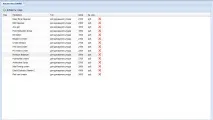
рис. 16
- Відкриється вікно "редагування товару" - заповнити, написати текст і завантажити зображення, зберегти.
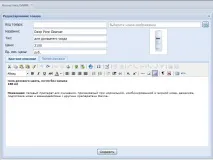
рис. 17
Модуль "інтернет-магазин" пов'язаний з e-mail Вашого сайту, після наповнення кошика покупця на e-mail надходить повідомлення скачати blank.doc (28.00 KB)
Ми не беремо участь у процедурі розрахунку та доставки товару.
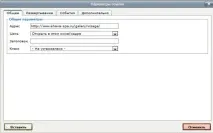
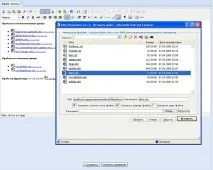
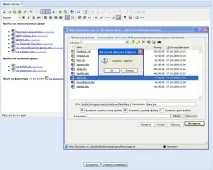
Як вставити файли : завантажувати можна файли до 60 mb(xls, doc, pdf) -перед завантаженням файлу - необхідно їх підготувати(перейменувати англ. мовою) приклад: прайс Діара.doc на diara. doc у рядку огляд вибрати файл - завантажити, виділити файл та вставити; - потім натиснути кнопку №13 на панелі інструментів (рис.18) відчиниться вікно
Навести курсор на запитання, активувати та прочитати відповідь
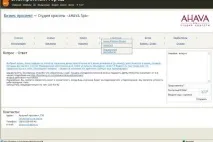
Мал. 21
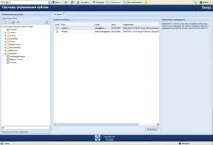
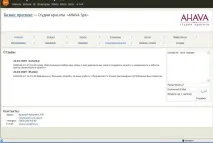
Мал. 23
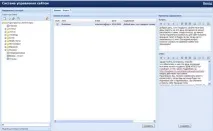
Як додати контакт: - правою кнопкою миші 1 раз на головну папку, - відкриється меню, - вибрати "Додати інформацію", - відкриється вікно "Керування контактами" , - кнопка "Додати контакт", - заповнити дані та зберегти.