Як користуватися Evernote огляд, використання, альтернативи, Part 9223372036854775804
Просунутий курс по Evernote від Євгена Попова
Всім привіт вирішив написати сьогодні про Evernote як про незамінний інструмент для тих, хто багато працює з інформацією.
Для багатьох ця програма, точніше кажучи – сервіс, залишається незрозумілою через величезну кількість варіантів її застосування. Я користуюся нею вже кілька років і хочу поділитися з вами досвідом використання та сценаріями її застосування, на основі яких ви зможете вигадати свої.
Що це за програма Evernote?
Evernote – це інтернет сервіс для збереження різноманітних нотаток та синхронізацією їх з усіма пристроями, на яких встановлений Evernote. Навіть якщо програма не встановлена, доступ до нотаток можна отримати через веб-браузер.
Ключовою тут є синхронізація нотаток. Evernote має програми для всіх популярних настільних та мобільних ОС, що виділяє цей сервіс серед безлічі інших йому подібних. Нотатку, створену на комп'ютері, можна легко знайти і прочитати на комп'ютері або планшеті.
Крім синхронізації, Evernote має величезні можливості щодо створення найрізноманітніших нотаток та їх упорядкування для зручного зберігання та використання. При реєстрації нового облікового запису користувач отримує 60 Мбайт на місяць для зберігання інформації.
Реєстрація в Evernote
Для реєстрації пройдіть за цим посиланням та отримайте безкоштовно місяць преміум передплати!
Нотатки можуть бути як простими текстовими, так і рукописними, фотографіями, знімками екрана, аудіо нотатками і навіть копіями веб-сторінок.
Нотатки можна створювати на комп'ютерах Mac та Windows, а також на мобільних пристроях, що працюють на iOS (iPhone, iPad таiPod Touch), Android, BlackBerry, Windows Mobile, WebOS (Palm Pre та Pixi). У конкретний момент можете використовувати пристрій, який у вас під рукою.
Примітка: Хочу звернути вашу увагу на те, що Evernote буде корисним не всім, хоча можливості цього сервісу універсальні. У мене є особисті спостереження щодо цього. Вся справа в тому, що поки ваш інформаційний оборот не зросте до певного рівня, Evernote здаватиметься вам зайвим інструментом.
Зі мною було також. Я чотири рази брався використовувати даний сервіс і стільки ж разів кидав його, так що не поспішайте звинувачувати програму, просто вона поки що для вас надмірна по функціоналу. Давайте подивимося основні можливості Evernote.
Як створюються нотатки в Evernote
Робота в Evernote починається зі створення нотатки. Нотатки – це базовий елемент у системі Evernote. Вони можуть бути як текстовими, так і містити звуки, файли і картинки. По суті, будь-яка нотатка спочатку має або текстовий формат, або рукописний.
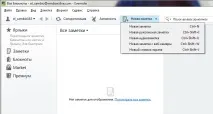
Перший спосіб.Для створення нотатки можна в самій програмі натиснути на кнопку «Нова нотатка» і почати щось писати всередині неї, додавати зображення або звукозапис. Сама кнопка«Нова нотатка» дозволяє створити інші типи нотаток, крім текстових, якщо натиснути на її правий край.
Другий спосіб. Скористайтеся розширенням «Evernote Web Clipper ». Веб кліппер дозволяє зберігати все, що ви знайдете в інтернеті - вміст веб-сторінок, сторінку повністю або тільки посилання на неї.
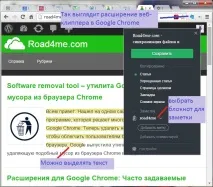
Це розширення існує для всіх популярних браузерів, таких як Chrome, Firefox, Safari, Internet Explorer. Встановити його для Google Chrome можна, перейшовшице посилання.
наНа офіційному сайті Evernote є дуже хороша інструкція по роботі з веб-кліпером. Щоб не дублювати інформацію, я надсилаю вас до неї, там все дуже докладно описано: http://evernote.com/intl/ru/webclipper/guide/#1
Третій спосіб.Створити нотатку за допомогою джамп-листа. Я, як користувач Windows 7, нещодавно відкрив для себе джамп-листи (jump list), які з'являються при натисканні правою кнопкою миші на закріпленому в панелі завдань додатку.
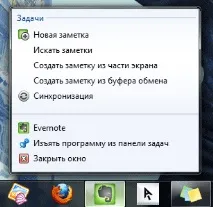
Так ось, в Evernote це спливаюче меню дозволяє:
- створити нову текстову нотатку
- замітку із фрагмента екрану
- замітку із вмісту буфера обміну
- здійснити пошук за нотатками
Хочу зауважити, що ці і навіть більше функцій доступні з контекстного меню Evernote у системному треї, але, на мій погляд, джамплістом зручніше користуватися.
Як упорядковуються замітки уEvernote
Створити замітку - це півсправи, потрібно зробити так, щоб з ними було зручно працювати. Для цих цілей в Evernote передбачено:
Блокнот- це щось на кшталт окремої записної книжки під певні цілі. Наприклад, я маю блокнот для збереження інформації про фільми, які я хочу подивитися. Інший блокнот пов'язаний із розробкою мого блогу http://road4me.com, на якому ви читаєте цю статтю. У нього я записую ідеї для майбутніх статей, дизайну та всього, що пов'язано з блогом.
Блокноти можуть бути двох типів: синхронізовані та локальні.
Локальнізберігатимуться лише на вашому комп'ютері, їх не можна зробити синхронізованими, поділитися ними або зробити їх публічними.
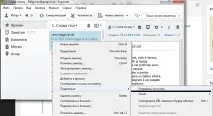
Синхронізованіблокноти будуть дублювати свій вміст на всі ваші пристрої. Такийблокнот можна зробити доступним для інших людей, клацнувши по потрібному блокноту правою кнопкою миші та вибравши пункт меню «Поділитися блокнотом…»
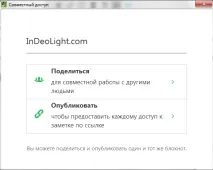
На вибір є два варіанти:Запросити користувачівабоСтворити публічне посилання. У першому випадку доступ до блокнота отримає обмежену кількість людей, а змінювати вміст вони не зможуть, тільки переглядати. У другому випадку блокнот стає публічним, і будь-який користувач зможе не тільки переглядати, але й редагувати блокнот.
Мітки– присвоєння додаткової інформації про нотатки для додаткової зручності в роботі з ними. Я довго не міг знайти адекватного та реального застосування міткам до недавнього моменту. Мітки потрібно використовувати для сортування нотаток усередині блокнота, коли створення окремого блокнота буде недоцільним. Наведу приклад блокнот про сайт. Уже згадував, що в тому блокноті у мене нотатки щодо майбутніх статей, дизайну блогу та різних думок щодо нього.
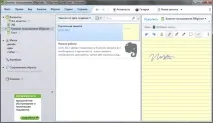
Атрибути– дозволяють знаходити та фільтрувати нотатки за технічними даними, які має кожна нотатка. На відміну від міток та блокнотів, атрибути є незмінними.
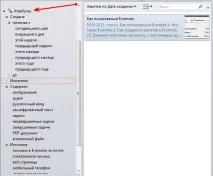
За допомогою атрибутів можна шукати нотатки за датою створення та зміни, за змістом, джерелом. Атрибути чимось нагадують мені мітки, тільки заздалегідь створені та незмінні. Для себе я поки не знайшов застосування атрибутів, напевно, мій інформаційний оборот ще недостатньо великий для них.
Засоби застосування Evernote
Для багатьох людей Evernote залишається незрозумілим через те, що вони не знають, як використовувати цей інструмент у повсякденному житті. Тут ви дізнаєтесь про найпопулярніші сценарії використання Evernote.
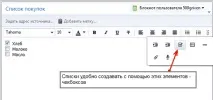
1. Створюйтесписки завдань, покупок тощо.
Способів застосування чеклістів безліч, тут все залежить від вашої фантазії. Наприклад, можна створювати списки покупок, щоденних завдань, цілі на майбутнє або просто список фільмів, які ви хочете переглянути.
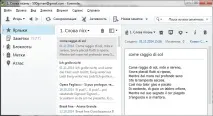
2. Створіть віртуальну бібліотеку – у мене це збірка текстів пісень
3. Використовуйте Evernote Web Clipper
Чи побачили щось цікаве в інтернеті? Скористайтеся цим плагіном збереження цікавої статті, її фрагмента або посилання на неї.
4. Діліться нотатками з друзями
Можна надіслати нотатку, файл або зображення як електронною поштою, так і в фейсбук або твіттер. Таким чином, своїми знахідками чи думками ви зможете легко поділитись з іншими людьми.
Часті питання
Як видалити блокнот, нотатку, мітку
Видалити блокнот можна за допомогою контекстного меню, яке з'являється при натисканні правої кнопки миші на потрібний блокнот, нотатку або мітку.
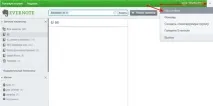
Що такеEvernote Premium
- Створювати, зберігати та копіювати щомісяця до 1 Гб нових нотаток
- Додавати до 100 Мб ідей, файлів та веб-сторінок у кожну нотатку
- Здійснювати пошук у вкладених у нотатки PDF-файлах
- Офлайн-блокноти на Andro Основним обмеженням є ліміт 60 Мбайт на місяць на створення нотаток і розмір самої нотатки теж обмежений. Текст у картинках розпізнається не так швидко, як у преміум-підписці.
Evernoteбез інтернету (оффлайн)
Програми для комп'ютерів можуть працювати без підключення до Інтернету. Можна працювати повноцінно, але без синхронізації. У програмах для мобільнихМожна створювати нотатки, оскільки вже створені нотатки завантажуються з мережі за необхідності, а не зберігаються на пристрої. Щоб усі нотатки стали доступними на мобільних пристроях офлайн, потрібно оформити преміум передплату.
Гарячі клавішіEvernote
Гарячі клавіші будуть працювати з іншої програми за умови, що Evernote запущено. Ось вони:
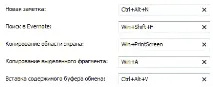
Гарячі клавіші в Evernote
АльтернативиEvernote
Я колись написав огляд одного цікавого онлайн сервісу по роботі з нотатками, альтернативу Evernote -Springpad. Тепер він закрився, але є інші цікаві варіанти:
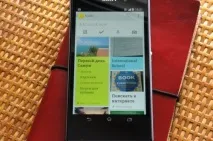
- Pocket — сервіс відкладеного читання, чимось схожий на евернот, але більш скоєний.
Ось і все, далі все залежить від вашого бажання експериментувати та шукати для себе найбільш зручний інструмент.
Поширені запитання
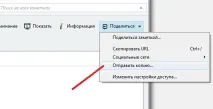
Як правильно надіслати нотатку або файл іншій людині на пошту?
Дякуємо за увагу, якщо сподобалося - ділитеся статтею з друзями, їм буде корисно знати про це!