Як користуватися Яндекс Диском, Part 9223372036854775492
Доброго дня, шановні читачі сайту Road4me.com. Продовжуючи тему синхронізації файлів, хочу познайомити вас із ще одним сервісом на ім'я Яндекс Диск.
Найпростіше Диск описує сам Яндекс:
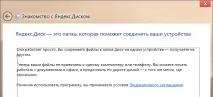
Важлива особливість: Яндекс Диск не можна відключити від вашого веб-профілю Яндекса, він є його невід'ємною частиною. У майбутньому він буде обростати додатковим функціоналом і вже інтегруватися з іншими веб-додатками Яндекса і не тільки.
Є також спеціальний додаток Яндекс Диска для Windows 8, можете ознайомитися з ним у цій статті пропрограми для Windows 8.
Корисна фішка програми в тому, що вона створює свій ярлик у папці «Мій комп'ютер» на зразок ще одного логічного диска, що може бути зручним для багатьох користувачів.
Основні можливості сервісу Яндекс Диск чудово показані на цьому зображенні:
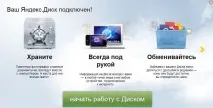
Стартовий об'єм сховища 3 ГБ, але буквально за кілька хвилин його можна збільшити до десяти гігабайт. Як збільшити Яндекс Диск? Зробити це дуже просто. Потрібно:
Таким чином, виконавши три прості кроки, у нас виходить цілих 10GB хмарного сховища. Для порівняння, щоб отримати аналогічний обсяг простору у Dropbox, потрібно запросити та активувати 15 друзів. Максимальний обсяг хмарного сховища, який можна одержати, залучаючи друзів – ще 10 ГБ. У сумі має вийти 20 ГБ. Не погано.
Можливості програми для ПК
Для повноцінної роботи з Яндекс.Диском потрібно завантажити додаток собі на комп'ютер, а також інші пристрої, з якими виробите. Процес установки майже такий самий, як у Dropbox.
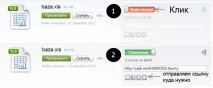
Файли для синхронізації повинні знаходитись у створеній Яндекс Диском папці. Швидкість завантаженняфайлів висока. Відразу після встановлення ви зможете знайти у ній кілька зразків документів. Давайте заглянемо в папку Яндекс Диска та закинемо туди файл, щоб отримати додатковий хмарний простір. А потім отримаємо для цього файлу публічне посилання, яке можна надіслати іншим людям:
Розташування папки для синхронізації файлів можна буде змінити лише після інсталяції. Якщо у вас на диску С: мало вільного місця, то потрібно обов'язково її перемістити. Для цього потрібно натиснути на білий значок диска НЛО в треї (значок Яндекс.Диска), вибрати налаштування і вже там зробити необхідні зміни.
Як поділитися файлом на комп'ютері?
Зайти в папку Яндекс Диска на комп'ютері, вибрати потрібний файл і в його контекстному меню вибрати пункт «Скопіювати публічне посилання»
Потім, це посилання можна відправляти електронною поштою або будь-яким друним способом.
Програма не має самостійного інтерфейсу, а лише у формі контекстного меню. З нього можна відкрити папку диска, подивитися обсяг вільного простору, увімкнути або вимкнути синхронізацію, змінити налаштування програми та ще кілька дрібних опцій.
Власне, сказати про програму більше нічого. Воно майже повністю повторює інтерфейс свого заокеанського конкурента Dropbox і в цьому немає нічого поганого.
Як правильно видалити Яндекс Диск?
Як настроїти вибіркову синхронізацію папок?
Для економії місця на комп'ютері можна вимкнути синхронізацію однієї чи кількох папок із сервером Яндекс.Диска. Ці папки будуть видалені з комп'ютера, але залишаться доступними на сторінці сервісу та інших додатках Яндекс.Диска.
Керування синхронізацією доступне лише для папок, розташованих безпосередньо в папці Диск. Наприклад, ви можетезмінити налаштування синхронізації для папки Яндекс.Диск/Музика, але не для вкладеної папки Яндекс.Диск/Музика/Вибране.
Синхронізація папки не може бути вимкнена, доки в ній синхронізовані не всі файли (папка позначена значком).
Вимкнення синхронізації папки
Щоб вимкнути синхронізацію папки, виконайте такі дії:
- Натисніть на піктограму програми в треї та виберіть пунктУстановки.
- Перейдіть на вкладкуСинхронізація.
- Зніміть прапорець з папки, для якої потрібно вимкнути синхронізацію.
- НатиснітьOK.
- У вікні, натисніть кнопкуЗастосувати, щоб зміни набули чинності.
Також можна вимкнути синхронізацію папки через контекстне меню. Відкрийте папку Яндекс.Диска та натисніть на потрібній папці правою кнопкою миші. У меню виберіть пунктЯндекс.Диск →Вимкнути синхронізацію папки.
Веб-інтерфейс
Як поділитись файлом?
Так відправляються будь-які файли, будь то документи, фото, музика або щось інше.
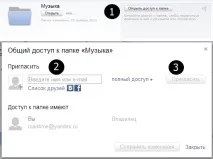
Поділитися текою:
Через веб-інтерфейс можна завантажити файли не більше 2 ГБ. Для завантаження файлів більше 2 ГБ потрібно використовувати програму для ПК.
Як збільшити розмір Яндекс Диска?
Висновки
Наступного разу поговоримо про дуже цікавий сервіс синхронізації файлів на ім'яSkyDrive.