Як легко відновити видалені файли після очищення Кошика
«Я видалив важливий файл!» Історії з таким початком походять із користувачами досить часто. Не виключено, що й хтось із наших читачів уже зустрічався із подібною проблемою. Починаються такі історії завжди однаково, а ось закінчуються по-різному. У цій статті я розповім, як зробити кінець цієї історії щасливим. Або принаймні зробити все, щоб ймовірність щасливого результату була вищою.
1. Що робити, якщо видалено важливий файл чи папку?
Ну, по-перше, не панікувати. Ви ж коли викидаєте сміття, не одразу на звалище його відправляєте. Спочатку відро для сміття, потім контейнер, і тільки потім звалище. Так відбувається і у Windows. По клавіші Del ви спочатку відправляєте файл у Кошик. Потім, після очищення кошика, файл можна деякий час знайти на диску в кластерах, що не використовуються (це аналог нашого контейнера з прикладу). І тільки після того, як на диску область, в якій ще були сліди файлу, займається іншими даними, тоді файл безнадійно втрачено (це вже звалище).
1.1 Шукаємо у Кошику
Прозвучить банально, але Кошик є першим засобом захисту даних від випадкового видалення. При цьому, багато користувачів Windows машинально очищають її відразу після розміщення файлів. Хоча, за великим рахунком, Кошик взагалі не потрібно очищати, бо він робить це автоматично.
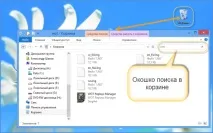
Шукати у ній файли зовсім не складно. Знайдіть піктограму з її зображенням на робочому столі та відкрийте. Якщо ім'я файлу відоме, то просто напишіть його у вікні пошуку. Також можна відсортувати файли в Кошику за датою видалення та одразу знайти потрібний файл, який був щойно видалений.
1.2 Шукаємо серед тіньових копій
Не обов'язково використовувати для цієїцілі якісь платні програми. Штатний засіб резервного копіювання в Windows 7 цілком підійде і включається ця система автоматично при встановленні операційної системи.
Якщо «Захист системи» не вимкнено вручну (що досить часто рекомендують робити горе-оптимізатори), відновити віддалений файл з тіньової копії в Windows 7 досить просто.
- У Провіднику знайдіть папку, в якій був видалений файл (не Кошик).
- Клікніть правою кнопкою мишки за назвою цієї папки і виберіть пункт «Властивості »
- Перейдіть на вкладку «Попередні версії » (див. малюнок нижче).
Вона містить інформацію про всі версії файлів, які знаходилися в цій папці в різний час.
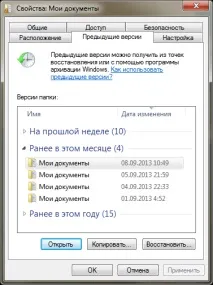
Вибираємо найближчу за датою та намагаємось у ній шукати наш файл. Якщо його там немає — звертаємося до раніше версії. І так далі, поки не знайдете потрібний файл.
Таким чином, можна не тільки відновити випадково віддалений файл, але й повернутися до однієї з попередніх версій документа, який був змінений і збережений на диску, а потім знадобилася його попередня версія.
Тіньові копії файлів користувача створюються автоматично операційною системою під час перезавантаження та встановлення різних програм у точках відновлення системи. Тому окремо щось робити для їхнього створення не потрібно. Головне, щоб не відключався «Захист системи», оскільки деякі «фахівці» рекомендують її відключати для економії ресурсів, замовчуючи про те, що безпека системи загалом при цьому знизиться.
2. Якщо штатні кошти не допомогли
2.1 Скористайтеся сторонньою утилітою для відновлення файлів
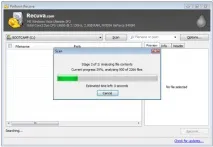
Можна скористатися спеціалізованою утилітою для відновлення даних, які після аналізудиска виведуть список файлів та папок, які можна спробувати відновити. Одну з цих програм можна тримати на диску на пожежний випадок.
Шанси на те, що файл відновиться без втрат не такі великі, але бувають і удачі. Тут дуже важливим моментом, що впливає на успіх концесії, є мінімальна кількість операцій з диском з моменту видалення файлу. Окремі джерела навіть наказують нам терміново вимкнути комп'ютер і завантажитися з флешки чи диска. На мою думку, так це чистої води параноя. Набагато легше дотримуватися простих правил, які я наведу нижче, і не ризикувати даремно нервами.
Щасливих володарів SSD-дисків засмучу одразу – у них цього шансу на порятунок немає! Справа в тому, що система для таких дисків регулярно виконує функцію TRIM, яка обнулює сектори з віддаленими файлами.
2.2 Не забувайте про професіоналів
Існують люди, які можуть допомогти з відновленням віддалених файлів на диску. Шанс нарватися на шарлатана чи недосвідченого фахівця є, як і будь-яких інших видах послуг. Але якщо файл справді цінний, то може і є сенс заплатити професіоналам.
3. Що зробити, щоб файли не зникали безвісти?
3.1 Не відключайте штатні засоби захисту - вони дуже ефективні
Розробники операційної системи вигадали багаторівневу систему захисту від проблем, пов'язаних з випадковим видаленням даних. Не варто нехтувати ними та відключати їх, а також очищати Кошик щоразу після видалення документа. Перевірте, щоб у вас був активований «Захист системи» та справно працював Кошик. З цими компонентами системи безповоротно втратити файл можна хіба спеціально. Щоб запобігти втраті даних, пов'язаних із виходом диска з ладу, скористайтеся рекомендаціями з наступнихпунктів.
3.2 Використовуйте хмарні сховища
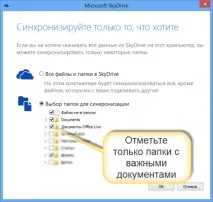
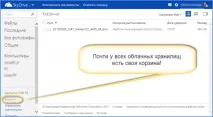
Незважаючи на можливість розкриття інформації, синхронізуйте свою папку важливих документів із хмарним сховищем. Я не бачив користувача, документи якого займали б 10 Гб, саме стільки готові запропонувати хмарні диски безкоштовно. Також вони пропонують свої програми, які будуть синхронізувати вашу папку документів з хмарою. Я, наприклад, використовую SkyDrive. Але є ще такі продукти як Google Drive, Яндекс.Диск і, звичайно ж, знаменитий Dropbox.
Так, дуже важливо, що у хмарних сховищ теж є свій кошик! Не забудьте подивитися і її, якщо локальна копія файлу безповоротно втрачена.
3.3 Робіть регулярні резервні копії
Windows 7 має свою утиліту резервного копіювання версій важливих файлів "Архівація або відновлення", що знаходиться в "Панелі керування".
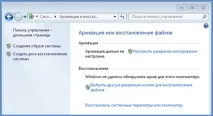
Для створення резервних копій знадобиться окремий жорсткий диск (зовнішній або внутрішній), який має достатню кількість вільного місця для розміщення образу всього системного диска, а також для створення резервних копій файлів користувача.
Windows 8/10
У цій версії операційної системи є більш просунута функція під назвою "Історія файлів", яка вимкнена за умовчанням. Якщо ж у вас є справді важливі документи, спробуйте включити для них контроль версій. Просто наберіть у вікні пошуку панелі керування "різ", як це показано на малюнку.
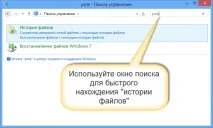
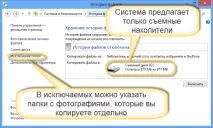
Потім у вікні «Історії файлів» зробіть необхідні налаштування. За промовчанням система пропонує зберігати версії всіх документів та малюнків. Якщо у вас є великі папки з домашніми фотографіями, то краще робити їх резервні копії самим, як я цеописував у статті про звільнення місця на диску. А в «Історії файлів» ці папки краще помістити в «виключені».
Тепер ви матимете копії документа на кожен варіант змін. Ваша дисертація чи дипломна робота буде в безпеці. Навіть якщо ви помилково видалили цілий розділ і записали документ.
"Історія файлів" вимагає використання знімного накопичувача. Це на випадок виходу основного жорсткого диска. Так що не шкодуйте грошей і купіть флешку за сотню-другу рублів (наприклад, 8 Гб), щоб потім не викладати тисячу-другу за відновлення файлів по крихтах з тіла мертвого жорсткого диска.