Як можна використовувати Google Tasks як щоденний список справ
Виділених додатків для роботи в достатку, але одна з кращих, яка може стати гарною підмогою у вашій поштовій скриньці. Завдання Google, інтегровані в Gmail, надають простий спосіб створення впорядкованих списків завдань із зазначенням термінів виконання, аж до надсилання електронних листів до елементів дій. Ось як слід розпочати.
ВикористовуючиGoogle Tasks, ви зможете побудувати список справ прямо у своїй поштовій скриньці, і спершу слід сформувати необхідне завдання.
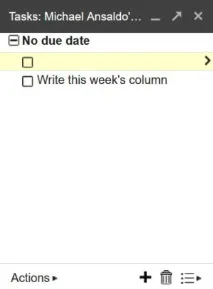
Починаючи формування списку справ, натисніть стрілочку вниз поруч із «Gmail» (верхній лівий кут) вашої поштової скриньки. Віконце «Завдання» розкриється в правому кутку знизу. Щоб додати завдання, клацніть піктограму плюс у нижній частині вікна. Порожнє поле відкриється за допомогою прапорця та миготливого курсору. Введіть елемент дії.
Використовуючи Google Tasks, ви зможете побудувати список справ прямо у своїй поштовій скриньці, і спершу слід сформувати необхідне завдання.
Починаючи формування списку справ, натисніть стрілочку вниз поруч із «Gmail» (верхній лівий кут) вашої поштової скриньки. Віконце «Завдання» розкриється в правому кутку знизу. Щоб додати завдання, клацніть піктограму плюс у нижній частині вікна. Порожнє поле відкриється за допомогою прапорця та миготливого курсору. Введіть елемент дії.
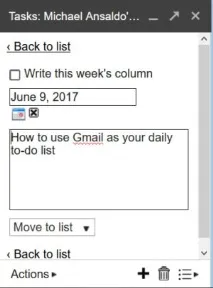
Якщо потрібно додати дату або примітки, клацніть стрілку праворуч від завдання та введіть дані у відповідні поля.
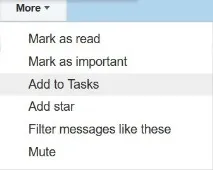
Наступний етап дозволяє включити повідомлення електронної пошти до завдань. Ви можете ввести to-dos безпосередньо до свого списку завдань або додати електронні листи як елементи дії.
Додавання підзадач підійде для більш складних завдань, якщо ви захочете розбити основне завдання на кілька пунктів. Для цього створіть кожну задачу під основним завданням і натисніть кнопку Tab, щоб відступи були відкладені.
Зробити кілька списків завдань, ви зможете, якщо додати дату та примітки до будь-якого завдання, клацнувши стрілку поруч із нею.
Списки розсилки або електронної пошти та інші дії підійдуть, щоб роздрукувати або надіслати електронною поштою список завдань. Натисніть кнопку «Дії» та виберіть відповідний параметр. Тут ви також можете змінити свої завдання, сортуючи їх за датою або вручну переміщуючи їх вгору і вниз за допомогою клавіш, що відображаються.