Як надійно зашифрувати важливі документи MS OfficeRohos
Чи є у безпеці ваша фінансова інформація? Наприклад, документи, які стосуються вашого бізнесу, анкети, звіти, таблиці та плани? Можливо, ви працюєте за ноутбуком, який може потрапити в руки ваших конкурентів?
Microsoft Office - це найбільш популярний офісний пакет для бізнесу. Він надає простий захист документів за допомогою пароля. Але це не дуже надійний захист. Прогуляйтеся Google і ви знайдете безліч відмичок для закритих паролем документів MS Office. Крім того, захищати кожен документ окремо не дуже зручно. Все це призводить до того, що користувачі відмовляються використовувати вбудований парольний захист MS Office.
Ми розробили програму Rohos Disk таким чином, що, перебуваючи в будь-якій програмі MS Office, дуже зручно зберігати документи на зашифрованому диску, а також працювати з ними там, начебто на звичайному носії.
Ось як це робиться:
1. Створіть персональний диск.
За допомогою програми Rohos ви можете створити власний зашифрований диск для зберігання файлів.
Програма-майстер допоможе створити ваш персональний диск, налаштувати його розмір, розміщення та пароль до нього.
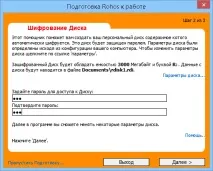
Майстер створення диска крок за кроком проведе вас цим шляхом, і познайомить з усіма можливостями програми. Він автоматично підбере оптимальні налаштування диска. Але якщо будь-який параметр вас не влаштовує, за допомогою посиланняпараметри диска ви зможете переналаштувати їх у діалоговому вікні.
2. Зберігайте файли безпосередньо на зашифрованому диску.
Зараз, коли диск підключено, ви можете працювати з його вмістом. Програма Rohos Disk створена так, щоб автоматично зашифровувати документи MSOffice без того, щоб закривати поточний сеанс програм Office (Word, Excel, тощо). Програма інтегрована у стандартний діалог збереження та відкриття документів.
У діалоговому вікні збереження виберіть Rohos Disk, виберіть потрібну папку і дайте команду Зберегти.
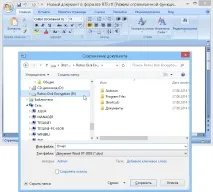
Коли дані записуються або читаються на захищеному диску, вони шифруються або розшифровуються на льоту. Це відбувається настільки швидко, що ви навіть не помітите відмінності між зашифрованим диском та звичайним носієм.
3. Сховайте персональний диск.
Щоб зробити диск невидимим, вимкніть його у вікні Rohos. Після цього дані на ньому стануть нечитабельними та недоступними.
Тепер можна залишити комп'ютер та дозволити дітям пограти на ньому.
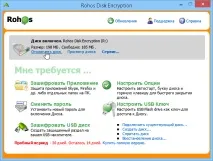
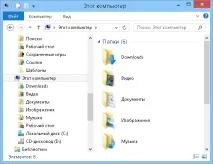
Примітка: Ви також можете вимкнути диск з меню Rohos у системному треї.
Зауваження : Наступного разу, щоб працювати з даними, ви повинні запустити програму Rohos і підключити ваш персональний диск.
4. Заблокуйте комп'ютер.
У заблокованому стані на екрані з'являється вікно введення пароля. Тільки ви та системний адміністратор можете розблокувати систему та побачити всі відкриті файли та програми.