Як налаштувати FTP Як виставити права на папку, WPNICE

Погодьтеся, буває в розмові, коли одна людина, щось намагаючись популярно пояснити іншій, найчастіше незнайомими термінами здатна останнього загнати в «незрозумілі» ще більше. Ось і в мене з читачами іноді так буває. Пишеш начебто очевидну тобі річ на кшталт «покладіть файл у таку папку на сервері і виставте їй права…», а читачі починають запитувати — Як це покласти? Або — Які ще права?
Сьогодні заповнюватимемо цю прогалину у знаннях. Отже, ви вже маєте свій блог або сайт на WordPress і, відповідно, отримали уявлення про адміністративну панель управління WP. Через адмінку можна зробити багато, але далеко не все.
Як, наприклад, змінити окремо взятий файл вашої встановленої теми чи плагіна? Для цього вам потрібний доступ до вашого серверу, на якому все це і зберігається. Щоб отримати доступ до своїх файлів на сервері вам необхідно налаштувати FTP з'єднання з ним. Як це зробити?
Як настроїти FTP?
Вам знадобиться програма - файл менеджер типуTotal Commander абоFileZilla. Перший платний (хоча в рунеті це поняття, як ви розумієте, досить умовно) і потужний, універсальний інструмент для роботи з файлами та папками. Другий безкоштовний і є схожим інструментом, але заточений спочатку для роботи саме в мережах. Не буду тут дуже докладно на них зупинятися, тому що це дві теми для окремих великих статей, а зазначу тільки, що раніше використовував Total Commander, але останнім часом перейшов на FileZilla. Другий працює швидше, принаймні в мене.
Використовуємо Total Commander
Для додавання та налаштування нового FTP з'єднання завантажте та запустіть Total Commander. У верхньомуменю виберіть – Мережа – З'єднатися з сервером FTP або натиснітьCTRL+F на клавіатурі. Перед вами з'явиться віконце, де оберіть – Додати.
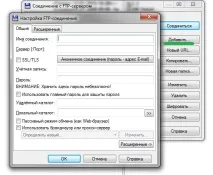
У новому вікні — Налаштування FTP з'єднання, вам потрібно буде заповнити чотири перші порожні поля даними з вашого сервера. Де взяти дані? У вашого хост провайдера.
Я покажу приклад на основі хостингу сервісу Hostenko.com. Якщо у вас інший провайдер, то відповідно вам потрібно взяти їх з вашої панелі управління для цього хостингу. Не знайшли? Тоді зверніться до тих підтримки або просто пошукайте у довідці. Як правило, всі подібні питання давно і докладно розписані у хостингових компаній.
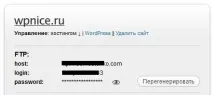
Власники сервісу Hostenko заходять в особистий кабінет і клацають по Управління хостингом під рядком з вашим доменом. Тут вся необхідна для FTP з'єднання інформація.
Повертаємось до нашого Total Commander.
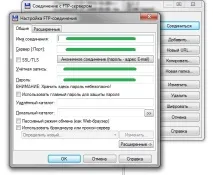
Перше поле -Ім'я з'єднання. Встановіть довільне ім'я для вашого майбутнього з'єднання. Як правило, тут просто вводять ім'я сайту.
Третє поле -Обліковий запис. Тут введіть ваш логін.
Четверте поле -Пароль. Тут, відповідно, пароль.
Всі. Далі тиснете кнопку ОК і повертаєтеся у вікно З'єднання з сервером FTP. У списку з'явилося нове з'єднання з ім'ям, яке ви задавали у першому полі. Вибираєте його і натискаєте на — З'єднатися. Якщо з'єднання не відбувається, зависає і т.д., значить ви десь таки «накосячили» з даними. Перевірте все ще раз уважно.
Кілька слів про іншого файл менеджера - FileZilla. Інтерфейс там дещо відрізняється від розглянутого нами вище, проте суть і параметри для налаштування FTP з'єднання залишаються незмінними.
Як поставити права папкам?
Після того як ви успішноз'єдналися зі своїм сервером, у вікні Total Commander побачите кореневу директорію свого сайту.
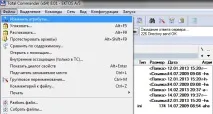
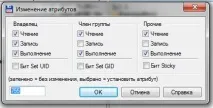
Знаходьте потрібну папку. Виділяєте її та йдете нагору, у головне меню – Файли – Змінити атрибути. У вікні — Зміна атрибутів внизу, в лівому кутку виставляєте необхідні права. Можете зробити те саме шляхом позначок у відповідних чекбоксах вище. Далі натискаєте ОК. Потрібні права на папку встановлено.
ВикористовуємоFileZilla
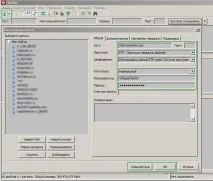
Можете використовувати спеціальний «Менеджер сайтів» доступний на кліку у верхній, лівій частині меню. Клікнувши ви потрапите до нового вікна для додавання сайтів. Натискаємо кнопку «Новий» та вводимо назву. Потім заповнюємо ті самі дані з хостингу праворуч. У списку Тип входу вибираємо — «Нормальний».
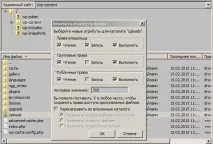
Для того щоб виставити права на папку в клієнті FileZilla, переходимо до своїх файлів на сервері, правою кнопкою миші клацаємо на потрібну папку і вибираємо - «Права доступу до файлу». Вказуємо потрібні права за допомогою чекбоксів або просто ввівши цифру.
Тепер ви знаєте, як налаштувати FTP-з'єднання і при необхідності змінити права на папки з файлами. Впевнений, у майбутньому, вам не раз знадобиться, щось вручну скопіювати на сервер або звідти, на свій комп'ютер.
На додаток хочу зауважити, що останнім часом ситуація коли необхідно вручну виставляти права на якісь папки зустрічається все рідше і рідше. У нормальних хостинг-провайдерів за замовчуванням, на всі ваші папки вже будуть виставлені відповідні права. Автори плагінів теж у свою чергу намагаються зайвий раз не обтяжувати користувачів зайвими налаштуваннями. Тож запам'ятайте — якщо тема чи плагін працюють нормально, то жодних прав додатково виставляти не треба.