Як налаштувати програму для магазину для роботи через Інтернет
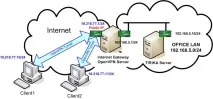
Власне, в цьому випадку налаштування VPN-сервера та клієнтів ніяк не відрізняється від попереднього варіанта, тому виконайте пункти 1-11 без змін. У цьому варіанті підключення база даних Тіріка-Магазин знаходиться на іншому комп'ютері в мережі, отже потрібно забезпечити маршрутизацію пакетів на комп'ютері, підключеному до Інтернету. Запустіть через Пуск – Виконати команду regedit.exe та перейдіть до наступного каталогу реєстру:
HKEY_LOCAL_MACHINE\SYSTEM\CurrentControlSet\Services\Tcpip\Parameters
Там потрібно задати параметруIPEnableRouterзначення одиниці та перевантажити комп'ютер. Тепер він став маршрутизатором із віртуальної мережі до локальної мережі офісу. Знову повернемося на комп'ютер клієнта та перевіримо зв'язок із мережним інтерфейсом VPN сервера:
ping 10.218.77.1
Отримано відповідь? Відмінно тепер перевіримо зв'язок з інтерфейсом офісної мережі на сервері. Для нашого прикладу це буде так:
ping 192.168.5.1
Знову відповідає? Тоді остання перевірка зв'язку з комп'ютером, на якому працює база даних Тіріка-Магазін, для нашого прикладу це:
ping 192.168.5.2
Не забудьте зробити виняток у брандмауері для портуUDP 5194, як описано для попереднього варіанта конфігурації мережі.
Розглянемо ще один популярний спосіб підключення до Інтернету – за допомогою апаратного маршрутизатора. У цьому випадку Інтернет-кабель підключається до WAN-порту маршрутизатора, а всі комп'ютери офісу підключені до внутрішніх портів LAN маршрутизатора; база даних Тіріка-Магазин і сервер OpenVPN встановлені на тому самому комп'ютері локальної мережі офісу. Як підключитися до сервера OpenVPN у цьому випадку? Для цього можнавикористовувати функцію перенаправлення портів у маршрутизаторі. При зверненні клієнта до певного TCP або UDP порту маршрутизатора останній перенаправить запит на комп'ютер у локальній мережі відповідно до правила, вказаного в налаштуваннях. Схема доступу в цій конфігурації буде як на малюнку нижче.
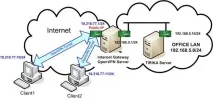
Налаштувати перенаправлення портів на маршрутизаторі досить просто, хоча налаштування, звичайно, відрізняються на пристроях різних виробників. Наприклад, розглянемо перенаправлення порту на маршрутизаторі D-Link DIR-655.
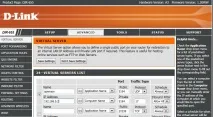
Решта параметрів не зміниться для клієнта та сервера.
Етап 5. Завантаження сервера баз даних FireBird
Після того, як комп'ютер Альфа вибраний, вам необхідно встановити сервер баз даних FireBird 2.5. Сервер баз даних FireBird – це спеціалізована програма, яка обслуговує базу даних програми; без неї програма Тіріка працювати в мережевому розрахованому на багато користувачів режимі не зможе (зможе тільки в однокористувальному). Програма FireBird 2.5 безкоштовна.
1. При використанні будь-якого іншого дистрибутива вам доведеться налаштовувати його на роботу з програмою Тіріка самостійно. 2. Ми тестували програму саме з версією FireBird 2.5 та не гарантуємо її коректну роботу з іншими версіями FireBird.
Етап 6. Встановлення сервера баз даних FireBird
Як ви, мабуть, пам'ятаєте, на першому етапі цього посібника ми вибрали комп'ютер, який обслуговуватиме базу даних програми Тіріка, і назвали його Альфа. На цей комп'ютер необхідно встановити FireBird 2.5. Якщо ви завантажили спеціально підготовлений для роботи з програмою Тирика дистрибутив (див. вище), процедура встановлення буде абсолютно стандартною; в іншому випадку після встановлення FireBird вам потрібно буденалаштувати його для роботи з Тирікою.
Етап 7. Встановлення програми Тіріка-Магазин на комп'ютери користувачів
Після того, як сервер баз даних FireBird буде встановлений на комп'ютер Альфа, вам необхідно буде завантажити та встановити програму Тіріка-Магазин на комп'ютери всіх потенційних користувачів, включаючи ті, хто працює з базою даних через Інтернет. Процедура встановлення також абсолютно стандартна і не несе в собі жодних несподіванок. Якщо комп'ютер Альфа не є виділеним сервером, а комп'ютером одного з користувачів, на нього вам також слід встановити програму Тіріка-Магазин. Програму FireBird встановлювати на всі комп'ютери не потрібно, достатньо того, що ви встановили її на комп'ютер Альфа.
Буде краще, якщо разом з сервером FireBird ви завантажуєте свіжу версію програми Тіріка-Магазин (незважаючи на те, що у вас, можливо, вже стоїть завантажена раніше версія програми), і встановлюватимете на комп'ютери користувачів саме цю нову версію Тирики.
Примітка.Майте на увазі, що для роботи кількох користувачів у програмі Тіріка вам необхідно буде придбати відповідну кількість ліцензій на програму Тіріка. Вартість другої, третьої тощо. отриманої ліцензії на Тирика-Магазин значно менше вартості першої ліцензії; з цінами ви можете ознайомитись тут. Пробна версія програми Тіріка-Магазін також може працювати в розрахованому на багато користувачів режимі, але покаже вам не більше 20 продажів або закупівель.
Етап 8. Налаштування програми Тіріка-Магазин на комп'ютерах користувачів.
Після того, як програма Тіріка-Магазин буде встановлена, переконайтеся, будь ласка, що комп'ютер Альфа включений (це важливо!) і приступайте до налаштування програми Тіріка-Магазин. накожному комп'ютері, на який ви встановили цю програму, вам потрібно:
- Запустити програму Тіріка-Магазін
- Вибрати пункт менюФайлНалаштуванняМережа
- Вибрати в списку пунктДля IT-фахівців: FireBird connect parameters
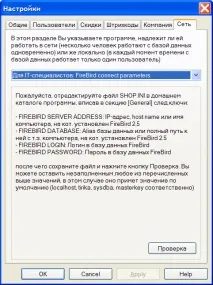
Після того, як усі описані вище зміни будуть внесені, перезапустіть програму Тіріка-Магазін, зайдіть знову у вікно мережних налаштувань програм (див. ілюстрацію вище) і натисніть кнопку Перевірка. У відповідь програма повідомить про результати спроби з'єднатися з базою даних програми.