Як налаштувати RC симулятор Phoenix, правильне налаштування симулятора Phoenix 5
Симулятор Phoenix є одним з найреалістичніших і найпродвинутіших на сьогоднішньому ринку авіамоделізму. Цей симулятор дозволяє не тільки навчитися літати на вертольоті та літаку, він є одним із найкращих симуляторів для квадрокоптера, що робить його в наші дні найпопулярнішим.
Встановлення на комп'ютер
Вставте інсталяційний диск із програмою симулятором та виберіть англійську мову. Після цього виберіть Phoenix. Запустити майстер установки.
Поставте галочку, що ви погоджуєтесь з умовами виробника і приймаєте його ліцензію.
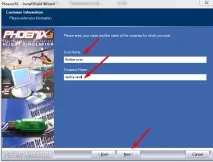
Введіть будь-які літери. Це не має значення.
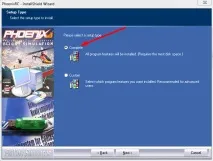
Виберіть повне встановлення Complite.
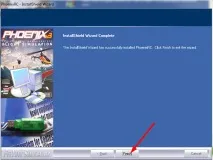
Після встановлення натисніть кнопку Finish.
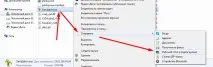
Якщо на вашому робочому столі не з'явилася іконка Phoenix, зайдіть в папку установки симулятора і виведіть іконку на робочий стіл самостійно.
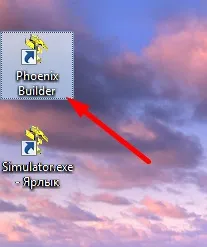
Якщо на робочому столі у вас є іконка Phoenix Builder, ви можете її видалити. Навряд чи вона вам знадобиться. Це будівельник моделей. Моделів у симуляторі Фенікс і так достатньо, вам навряд чи захочеться створювати свої, тим більше спочатку.
Підключення
Підключення до пульта управління
Необхідно правильно з'єднати дроти, які постачаються в комп'ютері для підключення апаратури керування з комп'ютером. Зверніть увагу, який тип порту йде на апаратурі. Зазвичай порт має ім'я Trainer. У комплекті йде кілька видів перехідників для різних варіантів портів. Виберіть відповідний для вас. Для апаратури Cпектрум перехідник використовувати не потрібно, провід вставляється роз'ємом 3.5 мм Jack (звичайний роз'єм як для навушників) без перехідника.
Підключення до комп'ютера
Використовуйте Dongl – так звану перехідник флешку. Саме вона дозволить бачити комп'ютер ваш симулятор. Dongl вставляється в USB порт комп'ютера, зі зворотного боку Dongl вставте другий кінець дроту з роз'ємом 3.5 мм Jack.
Отже, запускаємо симулятор Phoenix 5.0, попередньо підключивши кабель, що постачається в комплекті. Один кінець кабелю вставляємо у спеціальний порт на вашому передавачі, інший – у USB порт комп'ютера.
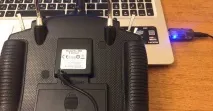
Зверніть увагу, що важіль на флешці (dongl) має бути встановлений навпроти назви встановленого вами симулятора. У нашому випадку ми встановлювали Phoenix.
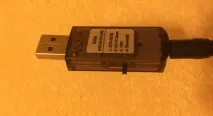
Зверніть увагу, що у разі використання апаратури Спектрум саму апаратуру вмикати не потрібно. При підключенні кабелю в роз'єм 3.5 мм Jack апаратура вмикається автоматично. У випадку з іншими брендами спробуйте обидва варіанти: коли апаратура вимкнена та увімкнена.
Базові налаштування
Рекомендуємо вам зняти галочку з цього місця, інакше це віконце завжди буде вискакувати при запуску.
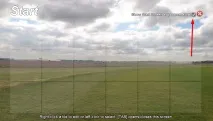
Як тільки ви закриєте це віконце, перед вашими очима виникне підказка, що ви ще не створили профіль:
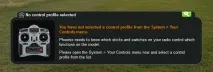
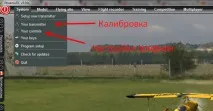
Щоб його створити, перейдіть в Setup - Setup new transmitter, як зазначено на скрині:
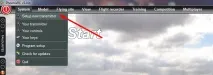
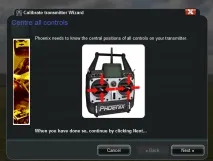
Фенікс пропонує виконати калібрування вашого передавача. Йому потрібно запам'ятати середнє становище стиків, і навіть їх крайні точки. Помістіть всі стики в положення, вказане на малюнку вище.
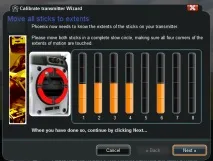
Тепер поводьтеся навколо кожним стиком, торкнувшись кожної крайньої точки. При цьому мають з'явитись жовті смуги. Кожна смуга відповідає за канал. Якщо у вас смуги не з'явилися, перевірте з'єднання з пультом управління.Можливо, десь немає контакту. Спробуйте перезавантажити програму симулятора. Натисніть Next кілька разів до вікна, що пропонує вибрати бренд вашої апаратури. Якщо його у списку немає, то виберіть перший за замовчуванням. У нашому випадку ми виберемо Spektrum.
Тож ми дійшли до вікна, де пропонується створити новий профіль. Введіть будь-яку назву. Ми назвемо профіль Nikolay.
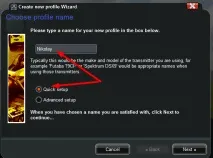
Наступного кроку нам буде запропоновано знову виставити всі стіки в центральне положення. Дотримуємося вказівок.
Далі відбувається калібрування каналу газу Throtle. Так як газ збільшується при піднятті стику, то піднімемо стик вгору. Система це запам'ятає та відобразить нам відповідним малюнком:
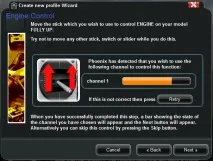
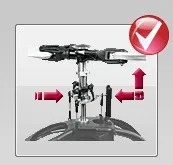
Перевіримо, чи все правильно. Потягнемо ручку газу нагору. Якщо жовта смуга піднімається нагору, то все чудово. Якщо ж вниз, то натисніть Retry, те скидання параметрів. Ідемо далі. Так само налаштовуємо загальний крок. Загальний крок, це рух тарілки перекосу на гелікоптері. Якщо у вас літак, то вам все одно не оминути цей крок. Підніміть ручку газу (вона відповідає за крок гвинта вертольота) вгору.
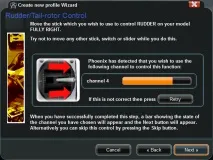
На наступному кроці налаштуємо правильне відпрацювання керма - rudder. Потягнемо лівим стиком вправо і вліво і тим самим вкажемо симулятор, де право, а де ліво.
Переходимо до налаштування правого стику. Він відповідає за крен (нахили вправо-вліво) і тангаж (нахили вперед-назад). У моделістів вони називаються елерони та елеватор.
Рухайте правим стиком вгору, щоб показати програмі, що саме цей рух нахиляє модель вперед елеватором. На наступному кроці рухайте правим стиком вправо, щоб дати зрозуміти, що ця дія відповідає за нахил по крену вправо.
Далі можна спробувати налаштувати тумблери. Але не всепередавачі підтримують це налаштування. Пройдіть усі кроки до кінця.
Отже, ми з вами повністю відкалібрували і налаштували наш передавач для польотів на симуляторі Phoenix. Можна тепер літати.
Якщо налаштування завершилося невдачею і модель некоректно літає або не літає взагалі, то повністю збиті всі правильні положення (те газ - це елерон, а елерон - це рудер та ін), то рекомендується заново пройти налаштування. Таке іноді буває.
Точні налаштування
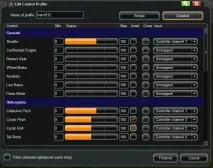
Якщо ж у вас якийсь із каналів не працює коректно. Наприклад рудер при повороті вліво повертає вправо, необхідно зробити реверс каналу. Зайти у свій профіль через Sistem - My Control - вибір профілю - Edit profil та зробіть більш точні налаштування вручну. За потреби зробити реверс - поставте галочку навпроти потрібного каналу в колонці Invert. Щоб зрозуміти, який канал за що відповідає достатньо посмикати стики передавача. Збережіть зміни.
Оновлення симулятора Phoenix до останньої версії
Щоб оновити версію симулятора до останньої версії необхідно прийняти пропозицію програми оновлення при запуску. При запуску випливе два вікна. Перше з них таке його потрібно відхилити, натиснувши "Ні".
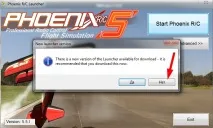
А в другому вікні натиснути "Так". Почнеться встановлення симулятора Phoenix версії 5.5.
Оновлення моделей та пейзажів*
* Можливість оновлювати моделі та пейзажі є не у всіх версіях симулятора Фенікс.
У симулятор постійно поповнюються моделі для польоту. У зв'язку з бурхливою популярністю в останні роки квадрокоптерів розробники Phoenix вирішили заповнити колишній пролом в асортименті моделей і додали кілька видів квадрокопетрів найпопулярніших брендів. Серед них:
Тепер ми впевненіможемо рекомендувати Phoenix 5.5, як один із найпоширеніших симуляторів для квадрокоптерів. У ньому доступні не тільки польоти на дронах, а й знайомство з найпоширенішими режимами польотів коптерів, таких як Headless mode та інші.
Крім моделей, ви також можете завантажити нові майданчики для польотів. Їх там безліч. Тепер ваша фантазія безмежна: ви маєте можливість літати не тільки в аероклубах Європи та США, а й у тих місцях, де у звичайному житті літати ніколи не наважилися б: у спортзалах і навіть на одному з найбільших залізничних вокзалів світу.
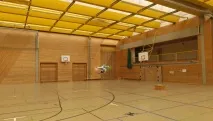
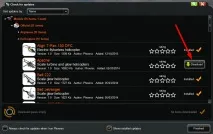
Щоб завантажити нові моделі, потрібно перейти System-Download, вибрати модель, що цікавить, натиснути завантаження.
Автор: Микола, технічний спеціаліст магазину RC-RUSSIA