Як налаштувати Tor в Андроїд - включаємо Orbot
Мета розробки програмного забезпечення Tor - надання анонімності тим, хто хоче мати такий статус під час користування інтернетом або різноманітними анонімними сервісами, яких зараз розлучилося безліч. Це відмінний інструмент, що дає можливість користувачеві, приховавши свою особистість та уподобання, перебувати у всесвітній мережі в режимі інкогніто.

Що таке tor для андроїд і для чого потрібен Orbot
Tor (The Onion Router) є системою проксі-серверів, які у вигляді анонімної мережі віртуальних тунелів передають дані в зашифрованому вигляді. Така система, пропускаючи трафік через три вузли, вибраних спонтанно дозволяє встановити безіменне мережне з'єднання, при якому відстежити джерело практично неможливо.
І ось, відносно недавно, з'явилася можливість використовувати Тор для Андроїд, який представлений у цій операційній системі як додаток Orbot. Цей софт для проксі-з'єднань дозволяє стороннім програмам повністю убезпечити користування інтернет-з'єднанням.
Як це працює? Спочатку Орбот через TOR шифрує інтернет трафіку, який після цього ховається в результаті пересилання через різні комп'ютери, що знаходяться в будь-яких точках планети, створюючи максимально стійку конфіденційність.
Як користуватися програмою Orbot?
Якщо у вас є root права, то можна вільно направляти трафік будь-якої встановленої програми для Андроїд через Тор. Це буде запорукою анонімності і для браузера Tor android, і для поштового клієнта всіх програм швидких повідомлень:
Якщо ви не маєте прав «суперкористувача», тоді для Тор потрібно встановити браузер Orweb («Переглядайте конфіденційно»). Однак, це не найоптимальніший мобільнийбраузер тому ми згадали його для загального поняття.
Ще один варіант – наявність браузера, який підтримує проксі (право виконувати дії від чужого імені). Це може бути мобільний Firefox (з розширенням ProxyMob) або Opera Mobile. Для використання Tor цим способом потрібно налаштування браузера на HTTP (S) і проксі 127.0.0.1:8118. Ось на цьому способі ми зараз зупинимося докладніше.
Orbot для Android - Як налаштувати
Спочатку потрібно завантажити Orbot, потім запустити його, натиснувши на ярлик меню свого пристрою.
Після першого запуску з'явиться вікно із майстром налаштування. Вибираємо мову (наприклад, українську), після цього з'явиться попередження програми про те, що установка «Орбот» ще не означає, що ваш трафік автоматично стане анонімним.
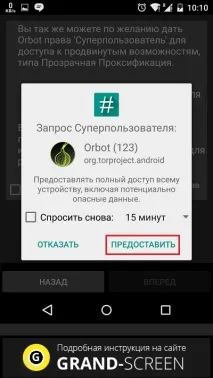
Далі тиснемо кнопку "Вперед", після чого з'явиться запит прав "рут". Якщо вони у вас є, то даємо дозвіл (див. скріншот вище), але ми зараз говоримо про роботу з нерутованими апаратами, тому ставимо чекбокс у полі «згодний продовжувати без прав root (суперкористувача)». Після цього знову "Вперед", потім ще раз "Вперед", і, фінальний акорд - "Завершити".
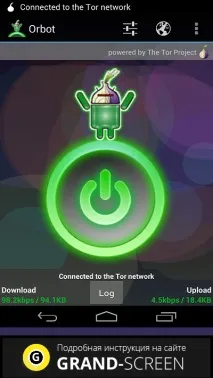
Залишається запустити Тор - довго тиснемо на зображення логотипу Андроїд з головою-цибулиною (кнопка запуску) і чекаємо підключення до мережі. Момент, коли «цибулевий» Android позеленіє, піднявши руки нагору, означає, що Орбот підключений до мережі Tor:
Наступний крок після підключення Orbot – це налаштування браузера (у нашому випадку Firefox).
- Вибираємо іконку Firefox у меню, відкриваємо.
- У вікні Фаерфокс тиснемо "Меню", потім "Параметри".
Переходимо до розділу «Приватність», там виставляємо такі налаштування:
- "Куки" - "Включені" (за винятком сторонніх сайтів).
- "Запам'ятати паролі" - "відключено".
- "Видалити дані при виході" - "Увімкнути"