Як налаштувати Wi-Fi на Zyxel Keenetic Lite
Підключаємо кабель провайдера до порту Wan. Мережевий кабель будь-якого Lan порту роутера підключаємо до комп'ютера/ноутбука (не забуваємо підключити роутер до живлення 220В). відкриваємо будь-який браузер і пишемо192.168.1.1
У вікні прописуємо логін і пароль (якщо ви його не змінювали, то логін буде admin, пароль 1234).
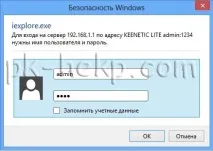
У веб-інтерфейсі Zyxel Keenetic Lite/4G, що відкрився, натисніть кнопку"Wi-Fi".
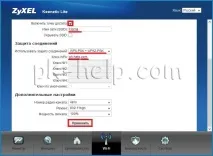
Дивимося, щоб обов'язково стояла галочка"Включити точку доступу"
Ім'я мережі (SSID) - визначає, яке ім'я буде висвічуватися при пошуку Wi-Fi.
Приховувати SSID - дозволяє приховати ім'я Wi-Fi мережі (для новачків, не рекомендую вмикати цю опцію).
Використовувати захист з'єднання - ВказуємоWPA-PSK + WPA2-PSK. Протокол WPA-PSK/ WPA2-PSK дозволяє бездротовому пристрої обмінюватися даними з точками доступу за допомогою способу шифрування TKIP або AES/AES. Я рекомендую вказувати і WPA і WPA2, оскільки деякі пристрої можуть не підтримувати одну з технологій.
Ключ WPA - пароль, який необхідно буде ввести, щоб підключитися до Wi-Fi (рекомендую використовувати складний пароль, не менше 8 знаків з літерами, цифрами та спеціальними символами).
Номер радіо-каналу - залишаємо Авто або визначаєте більш вільний канал і виставляєте його, про те як це зробити в статтіЯк вибрати/змінити бездротовий канал на маршрутизаторі/роутері.
Режим - залишаємо 802.11bgn (IEEE 802.11 - набір стандартів зв'язку, для комунікації в бездротовій локальній мережній зоні частотних діапазонів 0.9, 2.4, 3.6, та 5 ГГц.)
Потужність сигналу - якщо ви хочете обмежити радіус роботи Wi-Fi, вкажіть потужність менше 100%.
По закінченнюНалаштування натискаємо кнопку"Застосувати".
У результаті, якщо ви увімкнете Wi-fi, припустимо на ноутбуці, у вас з'явиться ваша Wi-Fi мережа, до якої ви можете без проблем підключитися.