Як налаштуватиклавішу ⏏ (або будь-яку іншу) для виймання флешок та зовнішніх жорстких дисків
Нещодавно у мене нарешті дійшли руки оформити в USB-кишеню, витягнуту з мого MBP 13″, 500 гігабайтний жорсткий диск, що залишився після апгрейду. На цей крок мене підштовхнула нестача місця на SSD, з якою рано чи пізно стикаються всі користувачі накопичувачів менше 512 ГБ (у мене лише 120 ГБ). Відкинувши убік незручність зайвих проводів і тягання ще однієї коробочки (з собою не ношу, живе вдома на столі), я зіткнувся з проблемою, яка мене дуже дратувала — необхідність вилучення диска перед його відключенням. За розумом, це потрібно робити і з флешками, але я далеко не завжди дотримуюся цього правила, а ось із «хардом» вирішив не ризикувати – чесно ходив у Finder і витягував. За два тижні нечастого використання мого USB-диска, мені це порядком набридло і я почав подумувати про якесь витончене рішення. В один з таких моментів, мій погляд упав на клавішу ⏏, зручно розташовану в кутку клавіатури і в моїй голові почав дозрівати грандіозний план.
Так-так, я вирішив знайти спосіб задіяти клавішу ⏏ для цих цілей. План був досить простий і ось як я собі його уявляв:
- пишемо простенький скрипт, який витягує всі диски;
- створюємо йому службу Automator;
- вішаємо службу на якийсь шорткат;
- перепризначаємо клавішу ⏏ на вибраний шорток;
- profit!
Не вдаватимуся до подробиць моїх пошуків, адже головне результат, якого я таки досяг, так що відразу переходимо до покрокової інструкції, як це все реалізувати.
Нам знадобиться
- клавіша ⏏ (якщо у вас сучасний Mac без цієї клавіші, можете використовувати будь-яку іншу клавішу або поєднання клавіш);
- утиліта KeyRemap4Macbook;
- Automator (входить до комплекту OS X);
- файликEject_all_MacRadar.workflow (якщо не хочете самі порається в Automator'е);
- прямі руки та 10-15 хвилин вільного часу;
Крок 1. Створюємо службу
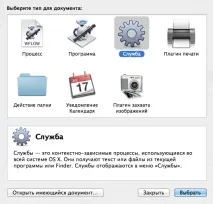
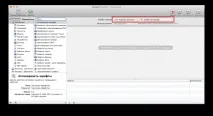
- Вставляємо в код скрипта замість(* ось цей рядок:
tell application "Finder" to eject every disk
-
Вбиваємо текст у поляЗаголовок,Повідомленнята оформляємо банер повідомлень як вам більше подобається, мій варіант ви бачите на скріншоті.
Залишилося перевірити роботу нашої служби перед тим, як її зберегти. Тиснемо відповідну кнопку в правому верхньому кутку і спостерігаємо три зелені галочки вЖурнале(якщо ви все зробили правильно).
7.1. Якщо вам ліньки створювати службу, можете скористатися готовим файликом, просто скачайте його за цим посиланням і відкрийте в системі, Automator запропонує встановити службу, погодьтеся з цим і все буде готове.
Крок 2. Призначаємо гарячу клавішу для нашої служби
- Запускаємо системні налаштування та йдемо в розділКлавіатура.
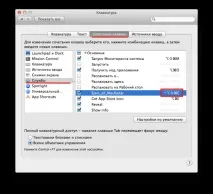
- Знаходимо в розділіОсновнінашу службу, ставимо навпроти неї галочку і задаємо бажаний шорткат.
Всі. З цього моменту натискання вказаної гарячої клавіші буде виймати всі ваші диски, неважливо будь то USB-флешки, диски або змонтовані образи. Якщо вашою метою не є прив'язка цієї служби до клавіші ⏏ (або будь-якої іншої), можна зупинитися. Якщо ж вивсе-таки хочете зробити тру-витяг дисків і забиндить для цих цілей спеціально створену Джонні Айвом клавішу - йдемо далі.
Крок 3. Встановлюємо KeyRemap4Macbook та перепризначаємо клавішу
- Завантажуємо утиліту за цим посиланням та встановлюємо її.
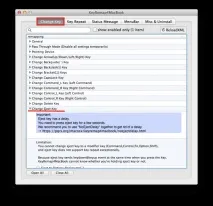
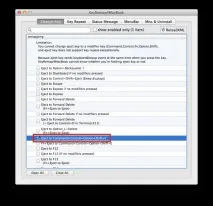
- Всі. Можна закривати вікно з налаштуваннями KeyRemap4Macbook.
Нарешті ми з вами досягли мети – натискання клавіші ⏏ на клавіатурі витягує всі диски, при цьому виводиться повідомлення, що сигналізує про те, що диск можна безпечно вимкнути. Здорово, правда?
Примітки
- Повинен попередити вас, що кнопки ⏏ має особливість — вона спрацьовує з невеликою затримкою. Тому слід натискати її звичайним натисканням — швидке натискання, подібне до того, як ми друкуємо текст, може не спрацювати. Але це нітрохи не заважає і ви навіть не звернете на це уваги.
- Служба вилучення, прив'язана до клавіші ⏏, працює в будь-якій програмі, причому доступна і через стандартне меню Служби.
- Якщо ви власник Mac'а, на якому відсутня клавіша ⏏, але часто працюєте зі знімними USB-дисками і хочете використовувати цю службу, можете вибрати в KeyRemap4Macbook іншу клавішу або використовувати звичайний шорткат.
Ось такий нескладний, але дуже корисний лайфхак. Я виконав поставлене собі завдання і із задоволенням використовую таке рішення. Думаю, це буде корисно і вам, шановні читачі.