Як намалювати цегляну стіну в CorelDRAW
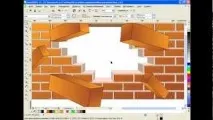
Привіт вас шановні слухачі з вами леонідів владимир і сьогодні ми будемо малювати ось таку ось цегляну стіну і дірку в стіні давайте почнемо скористаємося інструментом прямокутник намалюємо заготівлю для нашої майбутньої цегли зробимо копію і зменшимо утримувати клавішу shift зверху та зверху. Копію переведемо криві і трохи підправимо за допомогою інструмента форма, оскільки він несуть.
Ставимо прозорість також однорідного 70. Відсотків і розфарбовуємо так отут.
Ось робимо поки що помаранчевий а для нижньої копії параметри наступний 50 30 і 25 а.
Згрупуємо і поки будемо використовувати ось таку цеглу тепер наше завдання викласти з. Цих цеглинок шматочок стіни це легко.
Зробити за допомогою простого копіювання.
Робимо копію, якщо ми будемо використовувати.
То ми зможемо ще витримати точні інтервал між ними я зроблю все це в паузі і так ось що вийшло у мене тепер наше завдання зробити ось у цій стіні таку ось дірку орієнтуючись на цей.
Еліпс скажемо так. Тобто з тих еліпс знаходиться.
Цегла та хто цю цеглу ми видаляємо та робимо таким чином отвори стіна так.
І хоча в принципі не можна долити тепер скористаємося інструментом ламана лінія включимо прив'язку до об'єктів alt і пройдемося по вузлах нашої стіни.
Цеглам ось так ось тобто принаймні.
Турнамент як я зробив напевно паузу тут все зрозуміло так ось що у мене.
Вийшла ось така фігура а тепер ми повинні за допомогою інструменту форма створити невеликий зазор там де він чоловіків тобто між цеглою та ось.
Цього новою фігурою так тут створюємо тобто щоб тут була відстань як виділяємо вниз.
Відсуваємо трошки можнаутримати клавішу shift, але в принципі ніяких. Складнощів тут не повинно бути. Я також як у воді та так ось.
Що в мене вийшло, тепер ми створимо.
Новий об'єкт чотирикутник він лише.
Для того щоб скористатися інтелектуальною заливкою і створити новий об'єкт він несе.
Ось ці проміжки вони теж будуть мати свій колір і нам необхідно щоб. Вони були скажемо так одним об'єктом щоб колір був одним видаляємо допомагати мені чотирикутник та. Привласнюємо заливку рада має параметри 235 200 в.
173 скло 35 берете джерело окей тепер ми робимо такі.
Виділяємо всі цеглини і натискаємо на кнопку скасуйте угруповання повністю нам необхідно для прання в печі і задати одну загальну градієнтну заливку ми можемо виділити тих причин за допомогою клавіші shift і просто ось так додати градієнт спосіб поганий тим що якщо нам наступному доведеться цей. Градієнт змінювати що нам доведеться для кожної цегли міняти його окремо що довго тому ми.
Вступимо наступним чином ми виділимо за допомогою миші та клавіші shift спочатку всі цегли а потім натиснемо на.
Кнопку об'єднання і в результаті у нас вийшов один ось такий ось об'єкт, але деякі об'єкти від виявилися вищими ніж.
Їм принципі належить бути нічого страшного за ідеєю їх теж добре виділити можна.
Це зробити за допомогою диспетчера об'єктів затиснутою кнопкою контур виділяємо і також об'єднуємо.
Так ось цю криву називаємо той новий об'єкт нам потрібно перемістити майже в самий низ тому що відблиски які ми. Малювали вони повинні бути вище переміщаємо таким чином або натискаємо консул пейдж дам так і томас крива.
Ця відстань між цеглою лтк це рідко майбутнє і тепер ми можемо.
Задатиградієнт для всього об'єкта в цілому задаємо 1 у нас світло має.
Параметри 250 155 та 42 кольори.
Сто сімдесят вісімдесят та 40 готель.
Після цього виділяємо цю сіру фігуру вибираємо інструмент витягнути і застосовуємо.
До неї так тут нічого не видно, бо тут є доливка, давайте за легко прибери і побачимо. Ефект.
Тут можна конфігурувати. Наскільки це буде опуклим так.
Давайте зупинимося на 13-й.
Тепер ми маємо роз'єднати цей об'єкт.
Так вибираємо. Екструзію і натискаємо на пункт і роз'єднати група витягування вихідний об'єкт у нас виходить окремо можна його видалити так він щоб його було.
Видно його виділив натискаємо на клавішу давай так видаляємо у нас залишається група об'єктів давайте просунемо цю групу і таким чином ми зможемо змінювати властивості кожного об'єкта окремо нас цікавить заливка давайте розфарбуємо їх різними кольорами за допомогою однорідної.
Заливки виходячи з того, що світло у нас зверху підійдуть давайте виділяємо ці об'єкти.
І присвоюємо їм параметри 255215 ids10.
Ok далі для бічних 185 165 та 145 окей так.
Ось тут ось як бачите повинні ми або видалити цей об'єкт або підняти на рівень вище я видалив і в принципі тепер все нормально для ось це ось.
Цих об'єктів які тобто і знизу до знаходиться параметри 140 до 105 в.
75 ok 1 ще ось ці ось ті, що залишилися.
Виділяємо міс також можна виділити.
Далі знову використовуємо інструмент та витягнути та створюємо екструзію.
Переміщаючи маркер та.
Добиваємося потрібного нам ефектом також. Можна налаштувати змінити деякі.
Землі тепер можна роз'єднати групу.
Витягування і тут з'являються.
Окремі об'єкти також намтут цю групу необхідно об'єднати залишити всього при об'єкті 1 2 3.
Можна підправити набагато за допомогою інструмента форма тут ось тут і ось.
Тут додаємо заливку.
Параметр тут старий додаємо тут.
Групуємо і розташовуємо на нашій картинці або можна створити ще пару цегли ось що вийшло у мене тепер завершальний штрих мені не подобається щоб тут ось з боків стирчать цегла не дуже добре це виглядає тому стіну необхідно помістити в контейнер давайте намалюємо.
Чотирикутник cut таку.
Але перед цим вона можна все.
Групувати давайте згрупуємо потім затиснемо праву кнопку перетягнемо на прямокутник пустим і виберемо контекстне меню помістити в контейнер далі ось тут ось вибираємо.
Маємо в своєму розпорядженні тому що хочемо і натискаємо на.
Завершити редагування разу повертаємо цегли фунтів catch up можна трохи їх менше зробити навпаки навіть більше. Єдине що ще хотілося це а біля стіни ми повинні зробити абрис і.
Безбарвними вибираємо і натискаємо правою кнопкою миші на цей хрестик ok.
Я додав ще об'єкт що знаходиться за стіною на це давайте закінчимо до.