Як намалювати листівку на День Перемоги
Поздоровлення зі святом, подарунки, вірші, тости, гумор.
Як намалювати на комп'ютері листівку до Дня Перемоги
Така робота дуже цікава та корисна дітям, тому що вона не тільки розвиває їхню творчу фантазію, а й навчає роботі з програмами.
Короткі пояснення
Після натискання мишкою на фігурці курсор потрібно перевести на робоче поле програми, і лівою кнопкою розтягнути обраний елемент до потрібного розміру.
Виділена фігура має кутові та серединні маркери, які дозволяють змінювати її розміри. Зеленою точкою можна робити різні повороти. Усі операції з фігуркою доступні після її виділення та активування команди Формат.

1) Малюємо зірку: • в меню фігур вибираємо Зірка, розтягуємо її до необхідного розміру, • робимо заливку командою Формат – Заливка,
• виконуємо функцію Формат-Заливка-Градієнт, вибираємо вид градієнта

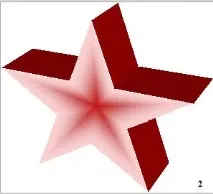
2) Готуємо букет гвоздик: • малюємо одну квітку, для чого використовуємо фігуру Пляма, • черешок робимо з фігурки під назвою Блок-схема затримка, • для стебла використовуємо Прямокутник, • для листочка Місяць, • всі елементи робимо потрібного розміру, заливаємо кольором Формат-Заливка, повертаємо, пересуваємо на місце
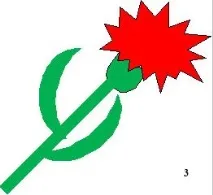

3) Малюємо цифру 9: • двічі використовуємо фігуру Місяць, домагаємося потрібного розміру елементів та їх положення, • групуємо, • знаходимо потрібний малюнок для заливання, • виконуємо Формат-Заливка-Малюнок- Вставити
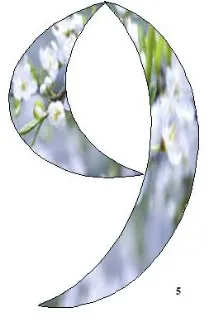
4) Пишемо текст: • виконуємо Вставка- Word Art, • вибираємо варіант тексту горизонтального чи вертикального, пишемо текст
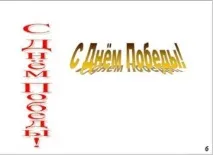
5) Компонування малюнка: • маємо елементи відповідно до композиції, • робимо рамку командою Вставка-Фігури, вибираємо потрібний варіант, • робимо розмір таким, щоб рамка закривала всю композицію, • виконуємо команду Формат-На задній план, • використовуємо заливку та градієнт, • робимо потрібний колір та товщину контуру рамки.