Як намалювати орнаментну пальму в Inkscape - Мультимедіа в Linux
Минулого разу ви навчилися малювати дерева в орнаментному стилі. Цього разу спробуємо намалювати пальмове дерево, що більш реалістично виглядає. Хоча поняття «реалістичне» тут досить відносне — це векторна графіка, де контури спрощуються та використовуються повторно.
Дивимося на передбачуваний результат:
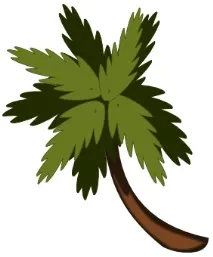
Почнемо зі створення базового контуру аркуша. Для цього намалюйте Пером криву Безьє з двома вузлами та розтягніть дві сторони. Отриманий аркуш скопіюйте кілька разів і поверніть кожну копію трохи більше за попередню, розміщуючи копії послідовно один під одним і поступово зменшуючи їх у розмірі. Групу листя, що вийшла, скопіюйте, вставте і відобразіть горизонтально (клавішоюH ).
Якби ми менше дбали про реалізм, цього було б цілком достатньо. Але оскільки ми прагнемо зробити результат менш «штучним», доведеться трохи повозитись.
Не знімаючи виділення, другу групу листя перемістіть трохи вліво та вгору. Додайте ще один вертикально орієнтований аркуш між двома групами листя. Потім виділіть все листя та підсумовуйте їх (Ctrl++ або «Контури→Сума»), щоб отримати один контур.
Цей контур ми використовуємо для створення більшої частини пальми. Зробіть його копію і перемістіть її убік — вона нам знадобиться.
Зробіть ще кілька копій і розмістіть їх по колу, як показано на ілюстрації внизу. Для цього копії можна відображати горизонтально та вертикально (H іV ). Заодно варто трохи розтягнути та/або зменшити копії по горизонталі або вертикалі, щоб гілки не виглядали зовсім однаково. Як тільки закінчите з цим, переконайтеся, що одна (зелена на малюнку) копія вихідного листазапас.
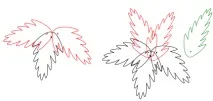
Тепер виділіть гілки та підсумовуйте їх, як ви вже раніше робили це з листям.
Саме час зробити темно-зелену тінь. Виділіть отриману групу гілок і залийте її темно-зеленим кольором, наприклад,222b00ff. Не забудьте видалити обведення (через палітру «Заливка та обведення» або контекстне меню обведення у статусному рядку) або призначити їй колір заливки.
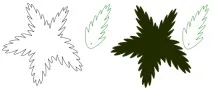
Тепер використовуйте залишений запас контур гілки, щоб додати гілки на передньому плані: повторіть круговий візерунок, але не захоплюйтеся - багато гілок не потрібно. Трохи зменшіть їх у розмірі та не перекривайте один одним. Потім залийте їх світло-зеленим кольором, наприклад,677821ff. Виділіть і згрупуйте (Ctrl +G ) всі верхні гілки перед додаванням стовбура.
Потім Пером намалюйте чотиристоронній багатокутник:
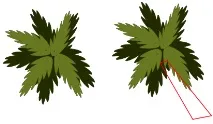
Змініть контур, що вийшов так, щоб він виглядав як вигнутий стовбур пальми (два нижні вузли робляться згладженими, і їх важелі розтягуються в сторони - прим. пер.), і залийте його темно-коричневим кольором, скажімо,28170bff. Помістіть стовбур під листя клавішеюEnd («Об'єкт→Опустити на задній план»).
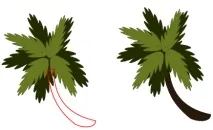
Тепер Пером намалюйте менший багатокутник, який зображатиме освітлену частину стовбура. До речі, для спрощення роботи можна перемикатися в каркасний режим відображення («Вигляд → Відображення → Каркас»).
Трохи вигніть багатокутник у верхній частині так, щоб створювався ефект сонячного світла, що нерівно лягає на циліндричний стовбур.
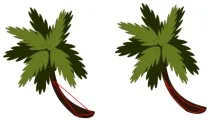
Залийте багатокутник світло-коричневим кольором, наприклад,784421ff. За бажанням можна додати не дуже товсту обведення, залиту нейтрально-коричневим кольором (на малюнку це502d16ff ).
Власне, все. Цю пальму можна використовувати для малюнків, що зображують пляж чи тропічний ліс. Змінюючи контур ствола, можна отримувати різні варіанти одного і того ж дерева.
Автор : Mahesh BhatОригінал : How to illustrate palm tree