Як обнулити браузер Microsoft EDGE у Windows 10
Скинути налаштування браузера Microsoft EDGE
Вчимося працювати з браузером Windows 10
Якщо говорити про інші браузери, швидше за все, це не панацея, стандартні засоби в цих браузерах заховані дуже далеко, та й у більшості випадків неполадки пов'язані зовсім не з браузером. Так що ця порада виключно для Microsoft Edge.
Скидаємо, перезавантажуємо, обнулюємо Microsoft EDGE стандартними засобами
У відкритому браузері знаходимо у правому верхньому кутку горизонтальні точки - тиснемо - переходимо в налаштування браузера.
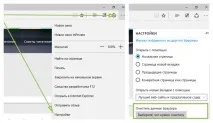
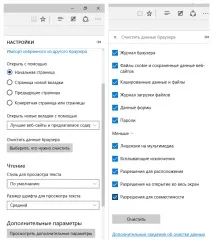
Нас цікавить рядок "Очистити дані браузера" - кнопка "Виберіть, що потрібно очистити". Відкриється список у якому перші шість пунктів стандартні, коли йдеться про очищення історії браузера:
- Журнал браузера;
- Файли cookie;
- Кешовані дані та файли;
- Журнал завантаження файлів;
- Дані форм;
- Паролі;
Але ми звернемо увагу на кнопку внизу списку, я говорю про “Більше”. Відкривши цей пункт меню, ми потрапляємо в розширені налаштування збережених даних, історії браузера Microsoft Edge.
Проставляємо на всі пункти галки - тиснемо кнопку Очистити.
Відновлюємо працездатність браузера Microsoft EDGE через сканування системних файлів
Як ви розумієте, Microsoft Edge - це компонент Windows 10, що входить до складу основних компонентів системи. Він не встановлюється окремо, а значить, його завжди можна відновити засобами "System File Checker" (sfc.exe). Можливо, цей інструмент знайде всі помилки і зможе відновити відсутні або змінені файли, пов'язані з браузером Microsoft Edge.
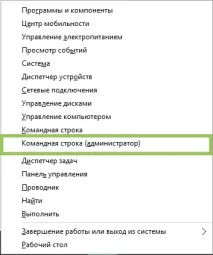
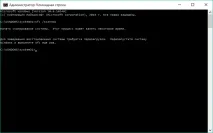
Натискаємо поєднання клавіш Win + X - у випадаючому меню вибираємо пункт Команднарядок (адміністратор) – відкриється командний рядок Windows, де необхідно набрати наступний код:
Після сканування в командному рядку, вам підкажуть про подальші дії щодо відновлення працездатності системи.
Відновлюємо Microsoft Edge засобами PowerShell
Якщо дані мною поради вам не підходять, залишається "бомбовий" - перевстановити програму з PowerShell. Нам потрібно видалити та повторно встановити компоненти браузера у Windows 10.
Перед тим, як ми відкриємо PowerShell, необхідно пройти в наступну папку і все там очистити:
Зверніть увагу.В дорозі є секція "Ваше ім'я", ім'я користувача системи, в якій ви працюєте. Це ім'я дає сам користувач при першому запуску пристрою з інстальованою Windows 10.
Далі проходимо в меню пуск, знаходимо ярлик запуску PowerShell – натискаємо по ньому правою кнопкою миші – запускаємо від імені адміністратора.
Після того, як відкриється PowerShell, необхідно набрати наступну команду:
Get-AppXPackage -AllUsers -Name Microsoft.MicrosoftEdge Foreach
Порада.Просто скопіюйте рядок вище у вікно PowerShell
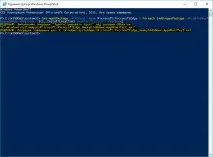
Якщо ви все зробили правильно, то обов'язково побачите повідомлення, схоже на те, що я розмітив нижче.