Як очистити кеш браузера Google Chrome (Google Chrome), Сайт з нуля
Створення сайту. Просування сайту. Заробіток на сайті.
Сучасні версії веб-браузерів створюються з розрахунку на новачків. Тому не повинно виникнути жодних проблем, якщо ви хочете очистити кеш браузера Google Chrome. Саме своєю простотою в налаштуваннях він і подобається багатьом користувачам.
Отже, потрібно виконати кілька послідовних дій, щоб очистити кеш у Google Chrome:
- Спочатку викликаємоналаштування браузера. Для цього натисніть на маленьку кнопку справа вгорі - вона має вигляд трьох невеликих горизонтальних смужок. Раніше вона позначалася «гайковим ключем».
- У меню потрібно вибратипункт «Історія», як показано на скрині. Можна, звичайно, натиснути "Налаштування", але там все одно доведеться переходити в історію. А можете використовуватикомбінацію клавіш Ctrl+H.
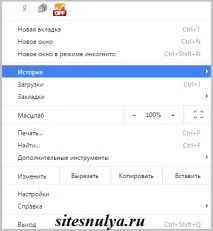
- Нам відкривається сторінка історії відвідин. Клацаємо зверху по кнопці «Очистити історію…»
- Після цього випливає вікно, в якому ви повинні відзначити галочками, що саме хочете потрібно видалити. Щоб очистити кеш браузера Google Chrome, потрібно поставити відповідну галочку«Зображення та інші файли, збережені в кеші». Інші пункти відповідають за інші налаштування. Трохи нижче ми їх опишемо.
- Вибираємо час, за який очищатимемо дані (на списку — дивіться картинку). Можна за останню годину, день, тиждень, за весь час.
- Коли остаточно визначились, залишається натиснути кнопку "Очистити історію" внизу.
- Є ще комбінація гарячих клавіш гугл хром, яка відразу викличе меню очищення історії - Shift + Ctrl + Delete.
Розглянемо тепер детально кожен пункт з меню очищення історії:
Щоб взагалі не потрібно було регулярно видаляти кеш браузера Google Хром, можнапереглядати сайти у режимі анонімності. Тоді дані про відвідувані веб-сторінки не зберігаються. Активується режим комбінацією клавіш Shift+Ctrl+N.