Як очистити кеш браузера гугл хром на комп’ютері - Як створити сайт, розкрутити його і заробити
Перш ніж розповісти про те, як очистити кеш браузера Google хром, для повноти картини потрібно хоча б коротко торкнутися питання, а що таке взагалі кеш, і навіщо його потрібно періодично очищати?

Веб-сторінок, відвіданих користувачем, може бути дуже багато, відповідно зберігання всіх даних потребує багато місця на жорсткому диску. Сайти періодично оновлюються, при повторному відвідуванні оновленого ресурсу браузер автоматично підставляє з кешу застарілі дані цього сайту, що також призводить до проблем відображення та функціональності сторінок.
Способи очищення кешу
Однією з причин популярності браузера Google Хром є широкий, на рівні професійного, набір інструментів керування та налаштування. Якщо з'явилася необхідність очищення кеша браузера, нам доступні кілька варіантів:
- Через стандартне меню налаштувань та керування
- За допомогою команди "chrome://history/"
- Швидке очищення за допомогою гарячих клавіш Ctrl+Shift+Del
- Ctrl+H – вхід до історії браузера
- програма для очищення кешу СCleaner
Перш ніж очистити збережені дані браузера, переконайтеся, що ви не втратите при цьому збережені паролі доступу на сайти, для чого потрібно прибрати відповідну галочку в меню вибору файлів, що видаляються, або записати їх. Взагалі, щоб уникнути неприємних ситуацій, рекомендується використовувати менеджер паролів, або будь-який інший метод зберігання подібної інформації, що виключає випадкову її втрату.
Як очистити кеш браузера Google Chrome через меню налаштування та керування програмою
При очищенні за допомогою меню налаштувань йдемо таким шляхом:
Далі все відбувається автоматично і після завершення процесу очищення,програма видасть повідомлення про завершення.
Очищення за допомогою команди «chrome://history/»
Використання гарячих клавіш
Крім вищеописаних двох варіантів, для кожного з них існує простіший і швидший спосіб вийти на потрібні налаштування, використовуючи гарячі клавіші. Розглянемо та його.
Ось такі існують способи, як очистити кеш браузера Google Хром.
Трохи про «кукі»
У разі виникнення будь-яких проблем у роботі браузера, а також з міркувань безпеки, рекомендується періодично очищати сховище coockie. Для того щоб отримати доступ до цього сховища в Google Chrome передбачено два шляхи. Перший - через стандартне меню управління, пункт "Налаштування". Другий шлях на ту ж сторінку налаштувань – команда "chrome://settings/".
Потрапивши на сторінку налаштувань, прокручуємо її вниз до найнижчого посилання «Показати додаткові налаштування», натиснувши яку ми отримуємо доступ до управління зберіганням особистої інформації. Через кнопку "Контент" отримуємо можливість керування збереженими даними, а кнопка "очистити історію" викликає вже знайоме меню. Все досить просто.
Як очистити кеш браузера Google Chrome на комп'ютері за допомогою CCleaner
Крім внутрішніх інструментів самого браузера, є можливість очищення кешу ззовні з використанням утиліти для очищення комп'ютера - CCleaner. Ця програма розповсюджується безкоштовно та доступна для завантаження на сайті розробника piriform.com. Інтуїтивно зрозумілий українськомовний інтерфейс робить освоєння цього інструменту нескладним завданням.

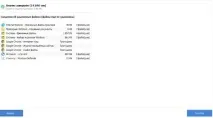
Перш ніж розпочати очищення, слід закрити браузер. Далі відкриваємо програму CCleaner та запускаємо процес аналізу, після завершення якого за допомогою відповідної кнопки задаємо команду «очистити».Коли все буде готово, програма виведе докладний звіт, і ви побачите, як багато місця на диску можуть займати застарілі та непотрібні тимчасові файли сторінок інтернету, які ви коли-небудь відвідали.
Загалом, якщо у вас виникають проблеми з відображенням сторінок у браузері Google Chrome, він починає «глючити» і «гальмувати», не потрібно поспішати його встановлювати заново. Можливо, всі ці проблеми пов'язані з накопиченими застарілими даними. Тепер ви знаєте, за допомогою яких внутрішніх засобів браузера можна почистити кеш гугл хром. Цілком можливо, що цього виявиться достатньо для того, щоб ваш браузер працював «як новенький».