Як очистити кеш браузера
Доброго вечора дорогі відвідувачі нашого сайту! Як ви знаєте, кеш це місце, де зберігається інформація, яка раніше вже завантажувалася на комп'ютер. Кеш використовується для того, щоб прискорити доступ до інформації.
Вас також може зацікавити:
Очищення кешу браузера.
Зміст
Для початку я хотів би розповісти Вам кілька фактів про кеш:
1. Оскільки кеш – це папка на Вашому комп'ютері, то чим більше файлів у цій папці, тим більше уповільнюється робота комп'ютера.
2. Ваш браузер відображає вже завантажений вміст, тому ви бачите застарілу інформацію.
3. Іноді інформація з кешу неповна або пошкоджена.
4. Очищення кешу звільняє значну кількість пам'яті. Якщо у вас були запам'ятані паролі, наприклад, в однокласниках чи Instagram, то ця процедура може видалити паролі.
5. Після очищення «важкі сторінки» в інтернеті завантажуватимуться трохи повільніше, але тільки вперше.
Чистимо кеш у Мозилі вручну.
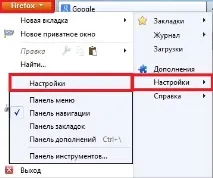
Для початку ми побачимо, як очистити кеш Mozilla вручну. Відкрийте браузер і натисніть помаранчеву кнопку зліва вгорі екрана з написом Firefox. Потім виберіть Установки.
Перед вами відкриється наступне вікно:
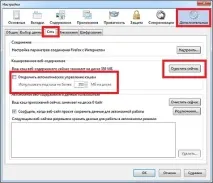
Тут також ви можете обмежити розмір пам'яті, що використовується для кеша. Для цього поставте галочку напроти «Вимкнути автоматичне керування кешем» і напроти «Використовувати під кеш не більше» поставте потрібне число.
Автоматичне очищення кешу в Мозілі.
Для налаштування автоматичного очищення кешу в Mozilla увійдіть у налаштування браузера, виберіть вкладку «Конфіденційність», потім розділ «Історія» і встановіть «Firefox буде використовувати вашіналаштування збереження історії», потім поставте галочку навпроти «Очищати історію під час закриття Firefox».
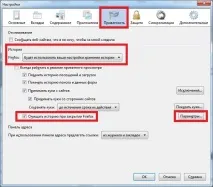
Натисніть кнопку «Параметри»
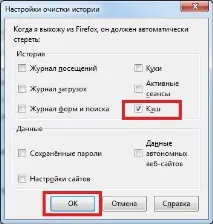
У цьому вікні потрібно поставити галочку навпроти «Кеш» та натиснути ОК. Тепер Mozilla буде чистити кеш-пам'ять автоматично.
Існує також додаток, розроблений спеціально для браузера Mozilla Firefox. Називається воно Clear Cache Button.
Щоб встановити його у ваш браузер, увійдіть у меню додатків Firefox і введіть у рядку пошуку Clear Cache Button. Встановіть його, перезапустіть браузер та користуйтеся!
Google Chrome.
Нижче наведені нижче дії застосовуються для останніх версій Google Chrome.
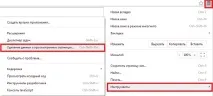
Перед вами відкриється спливаюче вікно, в якому ви можете вибрати не тільки кеш, але й інші параметри, як це показано нижче:
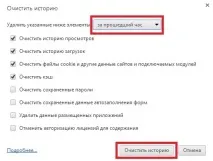
Ви також можете вибрати період, за який потрібно очистити пам'ять браузера.
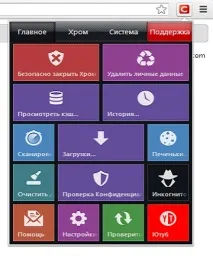
У браузері Google Chrome я також використовую розширення для очищення кешу Click Clean. У ньому є безліч функцій, які допоможуть утримувати ваш браузер у чистоті.
Internet Explorer.
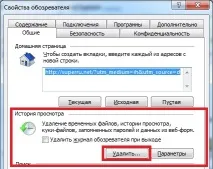
В останніх версіях браузера для очищення кеш-пам'яті, потрібно вибрати меню «Сервіс» «Властивості браузера»
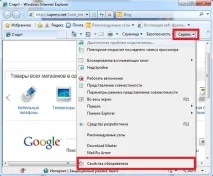
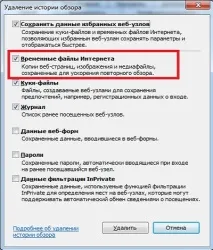
У вікні «Видалення історії огляду» поставте галочку біля «Тимчасові Інтернет-файли» і натисніть «Видалити»
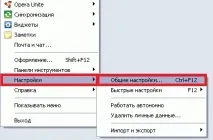
У Opera цей процес також досить простий. Натисніть у браузері на Меню Настройки Загальні налаштування (або натисніть клавіші Ctrl+F12):
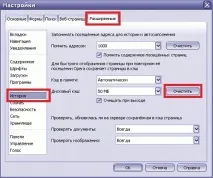
Потім, у новому вікні відкрийте вкладку «Розширені» і зліва в колонці виберіть «Історія». Далі навпроти розділу «Дисковий кеш» натисніть кнопку «Очистити»:
Ястикався з тим, що в цьому браузері весь кеш не видаляється з першого разу. Тому для надійності можна повторити процедуру.
Apple Safari.
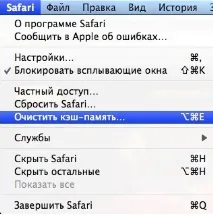
У браузері Safari все ще простіше. Відкрийте меню Safari та клацніть на пункт «Очистити кеш».
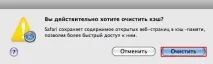
Потім просто підтвердіть свої дії та натисніть «Очистити»
І насамкінець хочу розповісти вам найбільш загальний метод очищення кеш – пам'яті браузерів.
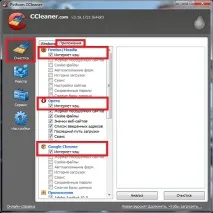
Для цього вам потрібно встановити CCleaner, потім у розділі «Очищення» вибрати вкладку «Додатки», поставити галочку навпроти «Інтернет-кеш» вашого браузера. Потім натиснути "Аналіз" та "Очистити".
А сьогодні все! У цій статті ми докладно розглянули, як очистити кеш у браузері. Я постарався описати найпопулярніші браузери. Сподіваюся, у вас не виникло складнощів, і тепер ваш браузер працює ще швидше!