Як очистити комп’ютер від непотрібних файлів
-Цитатник
Книга про смачну і здорову їжу Книга поповнюватиметься.
Рамочка "На гойдалках щастя". Ваш текст . . Ваш текст .
Рамочка "Все найкраще приходить до нас навесні". Ваш текст . . Ваш текст .
Рамочка "Я-наречена!" . Ваш текст . . Ваш текст .
Рамочка "Весняна радість!" . Ваш текст . . Ваш текст .
-Музика
-Пошук за щоденником
-Підписка по e-mail
-Інтереси
-Друзі
-Статистика
Як очистити комп'ютер від непотрібних файлів
Четвер, 08 Грудня 2016 р. 10:00 + до цитатника
Спосіб № 1. Функція "Очищення Диска".
У Windows є функція під назвою «Очищення диска». Ця функція призначена для пошуку та видалення непотрібних файлів на диску. Для того щоб запустити її, відкрийте «Мій комп'ютер», клацніть правою кнопкою мишки по потрібному вам диску і виберіть пункт «Властивості». Після того, як перед вами з'явиться вікно "Властивості диска", натисніть кнопку "Очищення диска".
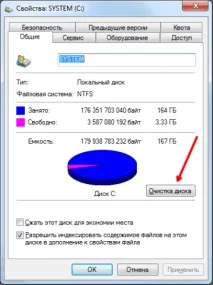
Також можна запустити очищення диска за допомогою команди. Для цього відкрийте меню "Виконати", введіть "cleanmgr.exe", після чого виберіть диск, який хочете очистити. Після запуску очищення диска операційна система проаналізує файли на диску та покаже список файлів, які можна видалити без шкоди для системи або користувача. У цьому вікні потрібно відзначити файли, які потрібно видалити та натиснути на кнопку «OK»
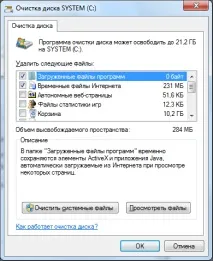
Після цього система попросить підтвердити видалення файлів, після чого розпочне видалення непотрібних файлів з вашого комп'ютера. Цей спосіб досить ефективний і дозволяє звільнити відкілька десятків мегабайт, до кількох гігабайт місця на диску.
Спосіб №2. Програма CCleaner.
Ще один спосіб швидко почистити комп'ютер від непотрібних файлів, це програма CCleaner. Ця програма працює також як «Очищення диска», але знаходить більше непотрібних файлів, а значить може звільнити більше місця на диску. Програма CCleaner повністю безкоштовна. Завантажте її останню версію з офіційного сайту та встановіть на свій комп'ютер. Інтерфейс програми CCleaner складається з декількох вкладок: Очищення, Реєстр, Сервіс та Налаштування. Тут нас цікавить лише перша вкладка «Очитка». Відкрийте її та натисніть на кнопку «Аналіз».
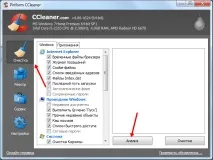
Після цього програма CCleaner проаналізує вашу систему та покаже список непотрібних файлів, які можна видалити без проблем. Далі потрібно просто натиснути кнопку «Очищення».
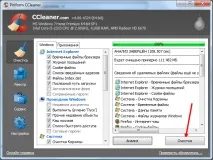
Після цього CCleaner вилучить усі знайдені файли.
Спосіб №3. Видалення непотрібних програм.
Видалення програм – це можливість почистити комп'ютер, яку в більшості випадків просто ігнорують. У процесі експлуатації операційної системи користувач постійно встановлює нові програми, тоді як видаляти старі програми забуває. В результаті на комп'ютері накопичується велика кількість встановлених програм, які давно не використовуються і займають місце на диску. Щоб видалити непотрібні програми, відкрийте Панель керування та перейдіть до розділу «Видалення програм».
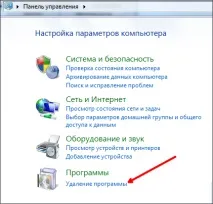
Після цього перед вами з'явиться список усіх програм. Для того, щоб видалити програму, достатньо виділити її і натиснути на кнопку «Видалити», яка знаходиться над списком.
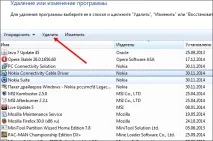
Після цього відкриється деінсталятор програми, за допомогою якого ви зможетелегко видалити вибрану програму.
Спосіб №4. Папки користувача.

корисні поради комп'ютер інтернетМітки:налаштування windows windows непотрібні файли сміття CCleaner
Процитовано 21 разів Сподобалось:23 користувачам