Як оновити Айтюнс на комп’ютері до останньої версії
Портал про продукти Apple
Після придбання пристрою від Apple у людей відбувається одне: використання такої програми, як iTunes. Це програма, за допомогою якої користувач взаємодіє з гаджетом, який він придбав, завдяки ній переносяться дані з пристрою на комп'ютер і навпаки.
І компанія поставила користувачів у таке положення, що оновлення iTunes безпосередньо впливає на синхронізацію інформації, музики тощо. Тому часто виникає в пошуковій системі питання: «оновити iTunes до останньої версії на комп'ютері», «як оновити айтюнс» і «як оновити itunes на комп'ютері». Оновлення iTunes – украй не хитра справа, але в нього є певні аспекти, які й розглянемо у статті. Розберемося, що являє собою установник iTunes, як перевстановити або оновити iTunes до останньої версії і так далі.
Оновлення за допомогою інтернету
Як уже сказали, оновити програму не так складно, особливо якщо користувач часто її вмикає. Часто програма сама пропонує оновитись до останньої версії. Такий спосіб найбільш оптимальний та зручний, достатньо лише натиснути підтвердити та трохи почекати. Налаштовується таке майже автоматичне оновлення в налаштуваннях, але якщо програма була завантажена, ця функція стоїть за замовчуванням, з самого початку запуску та установки.
Якщо ж функцію вимкнено, то потрібно нагорі в меню вибрати пункт з довідкою. Там висвітиться великий перелік, в якому нас цікавить саме оновлення. Після натискання програма сама почне перевіряти наявність актуальних оновлень і якщо такі, вона скаже про це користувачеві. Потім запропонує приступити до скачування останньої версії чи незавантажувати. Тут це залежить від того, чи цього хоче користувач і чи є в даний момент час на подібну операцію. Адже оновлення здатне займати від п'яти і до десяти хвилин. Буває й так, що версія вже актуальна і нова, у цьому випадку програма скаже, що немає нових версій і вона працює згідно з останніми установками.
Додаткові програми та елементи
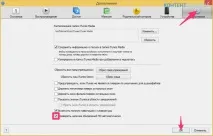
Крім актуальної версії айтюнса, програма запропонує користувачеві встановити інші. Це стосується користувачів Windows, у системі якої за промовчанням немає QuickTime та iCloud. Щоб їх встановити, потрібно лише підтвердити вибір і згоду на скачку і вибрати пункт «Встановити … елемент» (… означає, що елементів буває декілька, залежно від вибору користувача.
Після завершення завантаження з'явиться автоматичне встановлення оновлень, де за підсумком попросять зробити перезавантаження комп'ютера. Якщо користувач відмовився від установки QuickTime та iCloud, програма запропонує зробити це ще раз. Якщо це пристрій Windows, то наявність QuickTime не така важлива і корисна. В інтернеті величезна кількість сторонніх чудових програвачів. Проте рішення за користувачем.

Оновлення зі слабким інтернетом
Буває й так, що інтернет дуже слабкий або сигнал постійно зникає. У цьому випадку оновлення через програму буде не актуальним, тому що постійно порушуватиметься і вимикатиметься. Можливості продовжити завантаження немає, тільки почати спочатку.