Як оновити DirectX для Windows 8
Крім цього, DirectX містить ряд оновлень, що підвищують швидкодію ПК та рівень його безпеки. Зі сказаного випливає, що для отримання максимальної ефективності комп'ютерної графіки та ігор, а також для підвищення продуктивності ПК потрібно встановлення та своєчасне оновлення компонентів DirectX. Тільки з цією системою можна повною мірою відчути всі принади тривимірної та кольорової графіки, стереозвуку та анімації.
Як дізнатися поточну версію DirectX
У вісімці для цього призначено програму «Засіб діагностики DirectX». Щоб її запустити, слід відкрити меню "пуск" і в пошуковому рядку ввести команду dxdiag. Потім у вікні з результатами пошуку клацнути на dxdiag.exe:
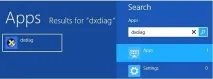
У метро-інтерфейсі Windows 8 цю програму можна запустити клацанням правою кнопкою миші по її іконці, після чого з'явиться меню, в якому потрібно вибрати опцію «відкрити в новому вікні»:

В результаті з'явиться вікно з різними відомостями про систему, включаючи версію DirectX (у нижньому рядку):
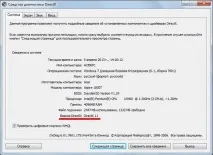
На цьому малюнку наведено вікно, отримане у Windows 7, але й у вісімці воно нічим не відрізняється. Видно, що встановлена 11-та версія DirectX.
Як оновити DirectX
Завантаживши утиліту, потрібно запустити її на виконання. Потім слід прийняти ліцензійну угоду та зняти галочку з установки панелі пошукової системи Bing (за потреби). Видається вікно виду:
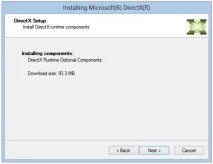
Після цього починається завантаження та встановлення компонентів DirectX. Навряд чи треба казати, що без підключення до інтернету нічого не вийде. Перед завантаженням та встановленням програма видає інформацію про розміри файлів, що завантажуються. Після завершення процесу встановлення слід обов'язкововиконати перезавантаження комп'ютера. Це необхідно для того, щоб усі зроблені зміни набули чинності.
Також не слід забувати періодично виконувати таке оновлення DirectX для підтримки хорошої продуктивності та безпеки Windows 8.