Як опублікувати свій продукт у сервісі Маркет - Статті по MQL5
Зручності та переваги Маркета
Сервіс Маркет пропонує унікальні можливості для розробників інформаційно-аналітичних систем та торгових роботів - тепер ваші програми потрапляють прямо в термінали трейдерів і стають доступними одразу всім користувачам MetaTrader 5. і проста технологія перетворення вашої MQL5-програми на масовий продукт.
Купити готову програму можна лише через клієнтський термінал MetaTrader 5. Кожна куплена на Маркеті MQL5-програма жорстко прив'язується до комп'ютера користувача та має пройти активацію. Наприклад, при купівлі торгового робота генерується спеціальна копія радника, яка працюватиме лише на цьому комп'ютері. Навіть маючи цей файл, зловмисник не зможе запустити програму на іншому комп'ютері. Таке рішення дозволяє захистити інтереси розробників та їх клієнтів.
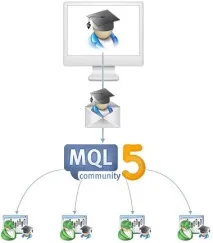
Після кожної купівлі MQL5-програми через сервіс Маркет з цього приводу продавця у платіжної системі надходять кошти, рівні вартості товару (ціну призначає продавець) з відрахуванням комісії сервиса. Якщо у вас є розробки, які можуть бути корисними користувачам MetaTrader 5, то сервіс Маркет - чудова можливість заробітку.
1. Реєстрація як продавець
Для отримання статусу продавця необхідно пройти процедуру реєстрації.
Підготувати заявку можна у вкладці "Продавець" свого профілю:
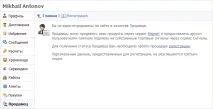
Мал. 1. Вкладка "Продавець" у профілі
Усі поля мають бути заповнені англійською мовою, представлений документ має містити фото та бути гарної якості. Як документ можна додати паспорт або посвідчення водія. Крімтого, на момент подання заявки документ має бути актуальним. Усі поля, зазначені у заявці, мають відповідати документу.
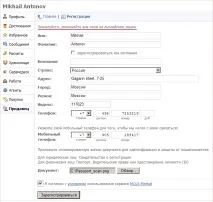
Мал. 2. Заповнення даних продавця
Після заповнення всіх даних потрібно ознайомитися з умовами використання сервісу Market та підтвердити свою згоду, наголосивши на пункті "Я згоден з умовами сервісу MQL5 Market".
Далі потрібно натиснути кнопку "Зареєструватися", і заявку на реєстрацію буде відправлено на перевірку.
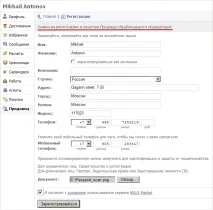
Мал. 3. Заявку на реєстрацію надіслано
Правильне наповнення всіх полів значно прискорює процес реєстрації.
З'явиться вкладка "Профіль продавця":
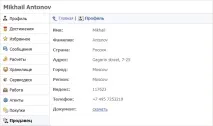
Мал. 4. Реєстрація успішно завершена
Як приклад розглянемо підготовку та публікацію продукту Advanced Moving Average – торгового радника, який використовує для входу сигнали технічного індикатора Moving Average. У цьому раднику є система управління капіталом - торговельний обсяг залежить від результатів попередніх угод. Крім того, радник має обмеження щодо обсягу торгових позицій (у % від розміру депозиту).
2.1. Загальна інформація
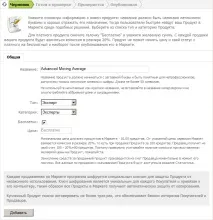
Мал. 5. Загальна інформація про продукт
Заповнивши загальні параметри, потрібно натиснути кнопку "Додати".
Буде виведено повідомлення про те, що чернетка збережена і з'являться такі вкладки:
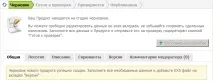
Мал. 6. Вкладки керування продуктом
Оскільки вкладка "Загальна" заповнена, перейдемо до наступної.
У цій вкладці здійснюється встановлення логотипу продукту:
Мал. 7. Вкладка "Логотип"
Для продукту потрібно 2 логотипи:
- 200x200 (відображається в описі продукту на сайті та в терміналі);
- 60x60(відображається у списку продуктів у терміналі).
Логотип – це візитна картка продукту – він має бути красивим та відображати суть продукту. Правильно створений логотип здатний привернути увагу покупців та збільшити продаж. Суть логотипу - висловити зміст продукту мовою картинки.
Цей процес може зайняти деякий час, проте результат того вартий - хороший логотип надасть продукту закінченого вигляду і потенційні покупці це оцінять. У жодному разі не слід привертати увагу за допомогою яскравих або отруйних кольорів фону - це виглядає дешево і створює погане враження.
Продукт "Advanced Moving Average" використовує середні ковзаючі, тому для нього підійде логотип:
Мал. 8. Приклад логотипів для радника Advanced Moving Average
Після завантаження логотипу розміром 200×200 картинка розміром 60×60 буде створена автоматично. Однак слід пам'ятати про те, що автоматично створені картинки не завжди виходять гарною якістю. Для цього передбачено можливість окремого завантаження логотипу 60x60.
Мал. 9. Логотипи: автоматично створений з картинки 200x200 та картинка 60x60, підготовлена вручну
У терміналі наш продукт відображатиметься так:
Рис 10. Відображення продукту в терміналі MetaTrader 5
Оскільки в терміналі логотипи відображаються на білому тлі, то логотип має бути контрастним.
Після додавання логотипу продукту для збереження даних слід натиснути кнопку "Зберегти".
2.3. Опис продукту
У розділі "Опис" потрібно вказати інформацію про продукт - для торгового радника це можуть бути індикатори, особливості ризик-менеджменту, опис параметрів торгової системи таі т.д.
Опис продукту можна заповнити українською та англійською мовами:
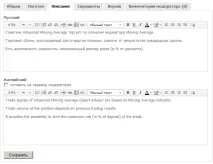
Мал. 11. Опис продукту
Після додавання інформації про продукт для збереження даних натисніть кнопку "Зберегти".
Для ілюстрації результатів роботи продукту необхідно додати скріншоти. Для радника це можуть бути результати тестування на історії та статистичні характеристики торгівлі. У випадку індикаторів/панелей управління можна додати скріншоти графіка з терміналу.
Додавання скріншотів здійснюється у відповідній вкладці:
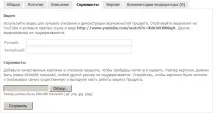
Мал. 12. Вкладка "Скріншоти"
У разі радників важливо показати динаміку кривої балансу та коштів та статистичні характеристики торгівлі – ця інформація дає можливість оцінити роботу торгового робота.
Приклади картинок торгового радника Advanced Moving Average наведено на рис. 13-14. Зверніть увагу на те, що скріншоти представлені на англ. мові - це обов'язкова вимога до картинок.
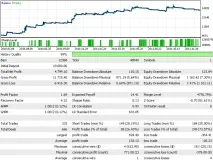
Рис 13. Скріншот №1 – результати тестування радника Advanced Moving Average на історичних даних
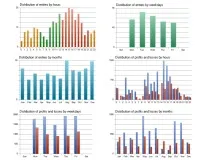
Рис 14. Скріншот № 2 – статистичні характеристики торгівлі радника Advanced Moving Average
Для додавання скріншота потрібно натиснути кнопку "Прикріпити зображення", після успішного додавання вони з'являться у вкладці "Скріншоти".
Зверніть увагу, що розміри картинок (640x480) і тип файлів (GIF, PNG, JPG, JPEG) є жорстко заданими.
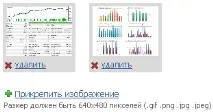
Мал. 15. Скріншоти успішно додані
Якщо скріншотів кілька та їх порядок важливий, то додавання скріншотів слід проводити у зворотному порядку. Порядок, в якому відображатимуться скріншоти, можна простежитиза зменшеними зображеннями (рис. 14).
Після додавання скріншотів для збереження даних слід натиснути кнопку "Зберегти".
Наступна вкладка - "Версії", у ній проводиться завантаження та оновлення коду продукту.
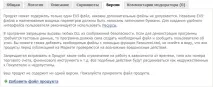
Мал. 16. Вкладка "Версії продукту"
У коді радника потрібно вказати версію продукту та його опис. Крім того, гарною ідеєю є додавання іконки до своєї програми за допомогою графічного файлу у форматі ICO. Це надає вашому продукту професійного закінченого вигляду і дозволить трейдеру легко знаходити його серед інших скомпілованих файлів EX5:
Номер версії, опис та іконка з'являються при запуску радника у терміналі:
Мал. 17. Версія продукту та опис при запуску радника у терміналі
Опис, всі повідомлення та найменування вхідних параметрів програми MQL5 повинні бути англійською мовою. Для перевірки правопису англійських слів можна скористатися послугами перевірки, наприклад http://www.spellcheck.net/.
Для завантаження продукту потрібно натиснути кнопку "Додати файл продукту":
Мал. 18. Завантаження файлу продукту
Після успішного завантаження файлу він з'явиться у вкладці "Версії" (рис. 19). Якщо потрібно замінити файл продукту, його можна завантажити знову, натиснувши кнопку .
Рис 19. Файл продукту успішно додано
3. Відправка на перевірку
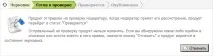
Мал. 20. Продукт надіслано на перевірку
При необхідності коригування продукту потрібно натиснути кнопку "Скасувати", він перейде у статус "Чернетка" і його можна редагувати. Після внесення змін його потрібно знову відправити на перевірку.
Якщо під час перевірки виникнуть зауваження, з'явиться особисте повідомлення:
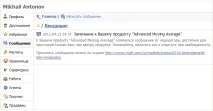
Мал. 21. Інформування про зауваження продукту
Після внесення необхідних коригувань та повторного надсилання на перевірку статус продукту зміниться:
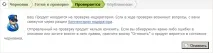
Мал. 22. Продукт перевіряється модератором
4. Публікація продукту
Якщо все гаразд, продукт публікується у сервісі "Маркет":
Опублікований продукт також з'являється у профілі продавця:
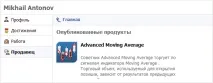
Мал. 24. Продукт у профілі
Найголовніше – тепер він став доступним для всіх користувачів MetaTrader 5:
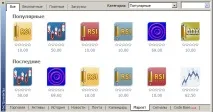
Мал. 25. Продукт у терміналі
Тепер ваш продукт зможуть придбати або завантажити демо-версію, яка працюватиме лише у тестері стратегій клієнтського терміналу.
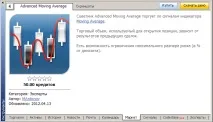
Мал. 26. Продукт у терміналі (опис)
Скріншоти продукту відображаються в окремій вкладці:
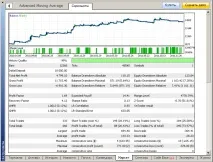
Мал. 27. Продукт у терміналі (скриншоти)
Статистика про кількість покупок та завантажень демо-версій продукту доступна тільки продавцю в розділі "Мої продукти":
Мал. 28. Статистична інформація про продукт
5. Оновлення версії продукту
Оновлення версій продукту здійснюється у вкладці "Версії".
Мал. 29. Поточна версія товару 1.0
Для завантаження нової версії необхідно натиснути кнопку "Нова версія", після цього вона з'явиться в розділі "Версії":
Мал. 30. Оновлену версію продукту успішно завантажено
Користуйся перевагами Маркета
Сервіс Маркет є зручним майданчиком для купівлі та продажу програм для терміналу MetaTrader 5. Покупці можуть бути впевнені в тому, що програми, що купуються, не містять шкідливого коду, а демо-версії програм даютьможливість переконатися у їх працездатності.
Для розробників це чудова можливість заробітку - після кожної покупки на рахунок продавця у платіжній системі MQL5.community надходять кошти, продавцю також доступна статистика за кількістю покупок та завантажень демо-версій продуктів. Усі MQL5-програми, що купуються через сервіс Маркет, захищені від несанкціонованого використання.
Якщо у тебе є потенційно успішна комерційна технологія для користувачів MetaTrader 5, опублікуй її в сервісі Маркет. Величезна армія трейдерів на ринку додатків для MetaTrader 5 чекає на тебе!
Рекомендуємо вам також прочитати наступні статті щодо Маркету: